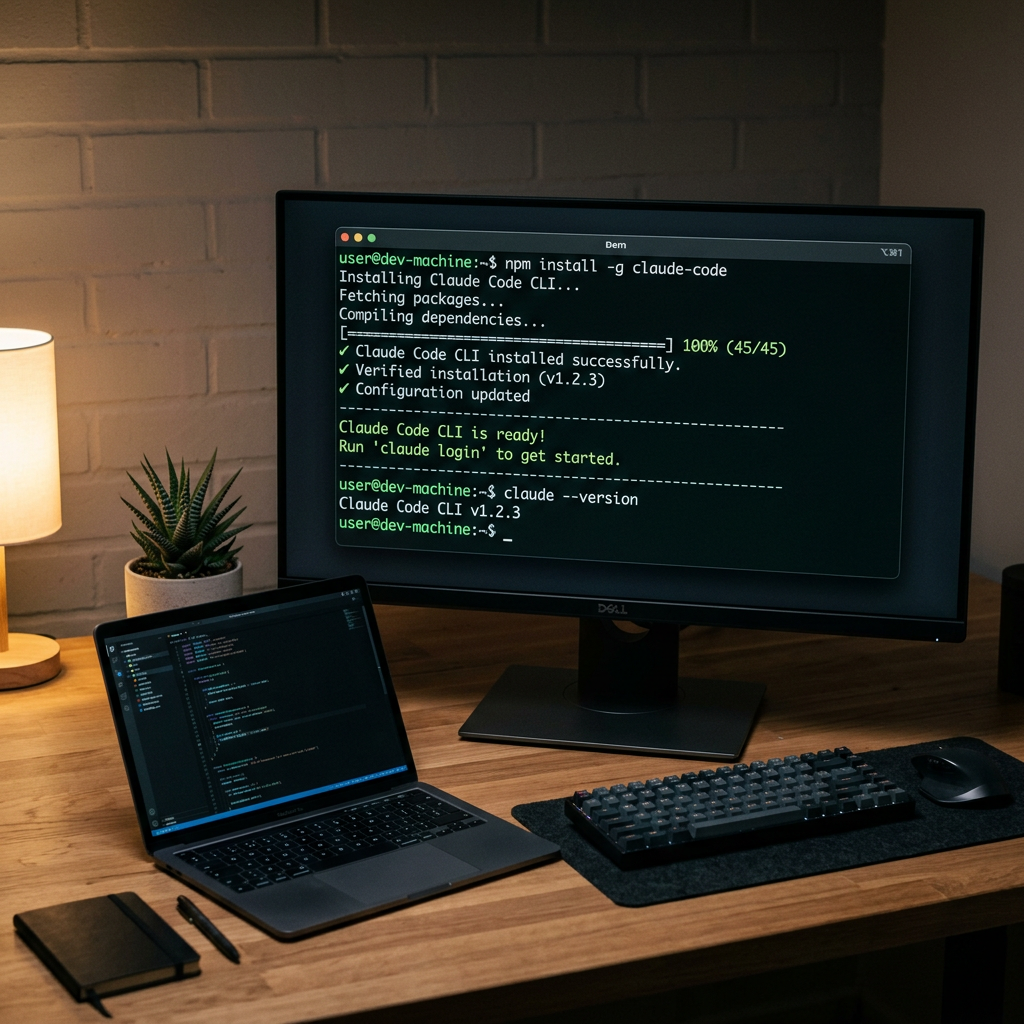
Ich habe Claude Code installiert und erwartete einen vollständigen KI-Agenten, den ich direkt aus dem Terminal nutzen kann. Die Installation selbst war einfach. Die Überraschung kam danach: Claude Code konnte Dateien lesen, Code bearbeiten und Befehle ausführen — aber es konnte weiterhin nicht im Web suchen, Assets erzeugen, Ergebnisse speichern oder etwas veröffentlichen.
Genau diese Lücke übersehen die meisten Claude-Code-Setup-Guides. Claude Code liefert dir die Agenten-Shell. Was es dir nicht liefert, ist die vollständige Capability-Schicht, die für echte Arbeit in der Praxis nötig ist. Genau hier kommt AnyCap ins Spiel — nicht als MCP-Server, sondern als stärkeres Agent-CLI und Capability-Runtime, das Claude Code Suche, Medienerzeugung, Speicher und Publishing gibt.
In diesem Leitfaden zeige ich, wie ich Claude Code auf Mac, Linux und WSL installiert, das Setup geprüft und es anschließend mit AnyCap zu einem echten Agenten für die reale Welt gemacht habe.
Voraussetzungen
Bevor du installierst, prüfe bitte Folgendes:
- Betriebssystem: macOS 13+ (Ventura), Ubuntu 20.04+ / Debian 10+ oder Windows 10 (1809+) mit WSL
- RAM: mindestens 4 GB, empfohlen sind 8 GB für größere Codebasen
- Internetverbindung: Die gesamte KI-Verarbeitung läuft auf der Cloud-Infrastruktur von Anthropic — ohne Verbindung kein Claude Code
- Anthropic-Konto: Claude Pro (20 $/Monat), Max (100–200 $/Monat), Teams, Enterprise oder Console-(API-)Konto. Der kostenlose Claude.ai-Tarif enthält kein Claude Code. Hilfe bei der Auswahl findest du in unserem Preisvergleich für Claude Code.
- Terminal: Bash, Zsh oder PowerShell
- Node.js 18+: Nur für die Installationsmethode über npm erforderlich
Keine GPU nötig. Auf deinem Rechner läuft nur ein leichtgewichtiger CLI-Client; die gesamte KI-Berechnung findet serverseitig statt.
Schritt 1: Node.js installieren (nur für die npm-Methode)
Wenn du den nativen Installer verwenden willst — inzwischen der von Anthropic empfohlene Weg — kannst du diesen Schritt komplett überspringen. Der native Installer hat keine Abhängigkeiten.
Wenn du npm nutzen willst, prüfe zuerst deine Node-Version:
node --version
Wenn die Ausgabe v18.0.0 oder höher zeigt, geh weiter zu Schritt 2. Andernfalls installiere über nvm (Node Version Manager), um Berechtigungsprobleme zu vermeiden:
curl -o- https://raw.githubusercontent.com/nvm-sh/nvm/v0.40.1/install.sh | bash
Schließe dein Terminal und öffne es neu, dann:
nvm install 22
nvm use 22
node --version  # Sollte v22.x.x anzeigen
Node.js 22 ist die aktuelle LTS-Version und funktioniert sauber mit Claude Code.
Schritt 2: Claude Code installieren
Es gibt drei Installationsmethoden. Wähle eine.
Option A: Nativer Installer (empfohlen)
Keine Abhängigkeiten. Aktualisiert sich im Hintergrund automatisch. Das ist der Weg, den Anthropic primär testet und unterstützt.
macOS und Linux:
curl -fsSL https://claude.ai/install.sh | bash
Windows (PowerShell, als Administrator ausführen):
irm https://claude.ai/install.ps1 | iex
Der Installer legt die claude-Binärdatei in deinem PATH ab und richtet automatische Updates ein. Von Anfang bis Ende dauert es weniger als eine Minute.
Option B: Homebrew (macOS / Linux)
brew install --cask claude-code
Ein Hinweis: Homebrew-Installationen aktualisieren sich nicht automatisch. Führe regelmäßig brew upgrade claude-code aus.
Option C: npm
npm install -g @anthropic-ai/claude-code
Verwende kein sudo. Wenn du EACCES-Berechtigungsfehler bekommst, ist die richtige Lösung nvm — nicht npm als Root auszuführen. Root-eigene npm-Verzeichnisse verursachen eine Kaskade weiterer Berechtigungsprobleme.
Überprüfen
Prüfe, ob die Installation funktioniert hat:
claude --version
Für eine vollständige Umgebungsdiagnose:
claude doctor
Schritt 3: Authentifizieren
claude
Beim ersten Start öffnet Claude Code deinen Browser für die OAuth-Authentifizierung. Melde dich in deinem Anthropic-Konto an, autorisiere die CLI und die Verbindung steht.
Authentifizierungsoptionen
Browser-OAuth (Standard): Am besten für persönliche Geräte. Funktioniert mit Pro-, Max-, Teams- und Enterprise-Konten. Nach der Autorisierung wird lokal ein Sitzungstoken gespeichert.
API-Schlüssel (CI/CD und Headless): Für Server, Container oder Pipelines, in denen kein Browser verfügbar ist:
export ANTHROPIC_API_KEY=sk-ant-your-key-here
claude
Erstelle deinen Schlüssel unter console.anthropic.com. Die API-Nutzung wird pro Token nach den Standardpreisen von Anthropic abgerechnet. Eine vollständige Gegenüberstellung von Abo- und API-Abrechnung findest du in unserem Claude-Code-Preisleitfaden.
Welches Abrechnungsmodell? Abos (Pro/Max) sind für die tägliche Nutzung einfacher und enthalten Claude Code bereits im monatlichen Tarif. API-Abrechnung gibt dir feinere Kontrolle bei variablen oder automatisierten Workloads.
Schritt 4: Deine erste Claude-Code-Session
Wechsle in ein beliebiges Projektverzeichnis:
cd ~/my-project
claude
Claude Code liest deine Projektstruktur und bringt dich in ein interaktives REPL. Starte mit etwas risikoarmem:
> Explain the architecture of this project
Es scannt deine Dateien, erkennt den Stack und gibt dir eine strukturelle Zusammenfassung. Danach probiere etwas mit echten Auswirkungen:
> Add input validation to the user registration form
Claude Code identifiziert die relevanten Dateien, schlägt Änderungen vor und wartet auf deine Bestätigung. Du prüfst jede Änderung in einer Diff-Ansicht, bevor du sie übernimmst — es überschreibt Dateien nicht blind.
Für einmalige Aufgaben ohne interaktiven Modus nutze das Flag -p:
claude -p "Write unit tests for the auth module"
Führt die Aufgabe aus, gibt das Ergebnis aus und beendet sich. Ideal für Skripting und CI/CD-Pipelines.
Schritt 5: Claude Code konfigurieren
Modellauswahl
Claude Code nutzt standardmäßig das neueste verfügbare Modell. Bei Bedarf kannst du es überschreiben:
claude config set model claude-opus-4-7
Oder nur für eine einzelne Sitzung:
claude --model claude-sonnet-4-6
Berechtigungen
Claude Code fragt vor dem Schreiben von Dateien oder dem Ausführen von Befehlen nach Bestätigung. Wenn du ihm in einem bestimmten Projekt vertraust:
claude config set permissions.auto-accept-edits true
Praktisch für Geschwindigkeit. Weniger praktisch auf produktivem Code.
Einstellungen auf Projektebene
Erstelle .claude/settings.json im Projektstamm:
{
  "permissions": {
    "allow": ["read", "write", "shell"],
    "deny": ["shell:rm -rf *"]
  },
  "model": "claude-sonnet-4-6",
  "environment": {
    "NODE_ENV": "development"
  }
}
CLAUDE.md
Die mit Abstand wirkungsvollste Konfiguration ist weiterhin CLAUDE.md. Damit bekommt Claude dauerhaft Kontext zu Build-Befehlen, Projektkonventionen und Architekturentscheidungen. Führe in Claude Code /init aus, um einen ersten Entwurf zu erzeugen, und verfeinere ihn dann.
Plattformspezifische Hinweise
macOS
curl -fsSL https://claude.ai/install.sh | bash
Linux
Derselbe native Installer. Auf älteren Distributionen nutze npm mit nvm.
Windows
PowerShell:
irm https://claude.ai/install.ps1 | iex
WSL:
wsl --install
Dann in WSL:
curl -fsSL https://claude.ai/install.sh | bash
Docker
FROM node:22-alpine
RUN npm install -g @anthropic-ai/claude-code
CI/CD
- name: AI Code Review
  run: |
    npx @anthropic-ai/claude-code -p "Review this PR for bugs" --output-format json
  env:
    ANTHROPIC_API_KEY: ${{ secrets.ANTHROPIC_API_KEY }}
Mehr als nur Installation: Die fehlende Capability-Schicht ergänzen
Hier wird die Installationsgeschichte zur eigentlichen Geschichte.
Claude Code ist jetzt installiert, authentifiziert und läuft. Aber es ist immer noch die Shell-Schicht.
Standardmäßig bietet es dir nicht:
- Live-Websuche
- Bilderzeugung
- Videoerzeugung
- Cloud-Speicher und Dateifreigabe
- Web-Publishing
Darum lassen viele „Claude-Code-Setup“-Guides Nutzer immer noch mit einem halbfertigen Agenten zurück. Die Coding-Shell funktioniert. Die breitere Capability-Schicht fehlt weiterhin.
Das sauberere mentale Modell
- Claude-Modell = Denken
- Claude Code = Shell und Workflow-Schleife
- AnyCap CLI = Capability-Runtime und Ausführungsoberfläche
- AnyCap Skill = Instruktionsschicht, die Claude Code beibringt, die Runtime sinnvoll zu nutzen
Das ist der wichtige Unterschied. Der Produktwert ist nicht „noch ein weiteres Tool“. Entscheidend ist, dass AnyCap die fehlende Capability-Schicht liefert, die Claude Code von Haus aus nicht mitbringt.
Die AnyCap CLI installieren
curl -fsSL https://anycap.ai/install.sh | sh
export PATH="$HOME/.local/bin:$PATH"
Einmal authentifizieren
anycap login
Das Skill für Claude Code hinzufügen
npx -y skills add anycap-ai/anycap -a claude-code
Jetzt kann Claude Code über ein stärkeres Agent-CLI arbeiten für:
| Capability | Beispiel |
|---|---|
| Websuche | Recherche zu Live-APIs, Wettbewerberseiten, Preisen |
| Bilderzeugung | Hero-Visuals, Diagramme, Mockups erzeugen |
| Videoerzeugung | Demos und Motion-Assets produzieren |
| Cloud-Speicher | Dateien hochladen und Links teilen |
| Publishing | Ergebnisse im Web veröffentlichen |
Ab diesem Punkt fühlt sich Claude Code wie ein echter Agent für die Praxis an — und nicht nur wie eine terminalnative Coding-Shell.
Und was ist mit MCP?
MCP ist weiterhin wichtig. Vor allem für interne Systeme, proprietäre APIs, Datenbanken und eng umrissene benutzerdefinierte Integrationen.
Aber MCP ist die Protokollschicht.
Die breitere Capability-Schicht ist ein anderes Thema. Genau deshalb greift es zu kurz, AnyCap nur als „einen MCP-Server“ zu betrachten — die nützlichere Architekturperspektive ist eine andere.
Fehlerbehebung
| Problem | Lösung |
|---|---|
command not found: claude |
Ein neues Terminal öffnen oder den Installer erneut ausführen |
| Node.js zu alt | nvm install 22 && nvm use 22 |
| npm-EACCES-Fehler | nvm verwenden, nicht sudo |
| Browser-Authentifizierung öffnet sich nicht | ANTHROPIC_API_KEY verwenden |
| Netzwerkprobleme bei der Installation | Proxy- und npm-Registry-Einstellungen prüfen |
| Claude Code fühlt sich langsam an | Anthropic-Status und Netzwerklatenz prüfen |
Führe claude doctor aus, bevor du manuell debuggst. Das erkennt die meisten Umgebungsprobleme sehr schnell.
Nächste Schritte
Sobald Claude Code installiert ist, solltest du diese drei Dinge tun:
CLAUDE.mderzeugen, damit es Projektgedächtnis bekommt- Die Capability-Runtime ergänzen, damit es mehr kann als reine Code-Arbeit
- Einen echten Workflow ausführen, der Recherche, Medien, Speicher oder Publishing erfordert
Genau dort wird der Unterschied sichtbar.
Claude Code ist die Shell.
AnyCap ist das, was ihm die fehlende Ausführungsschicht gibt.