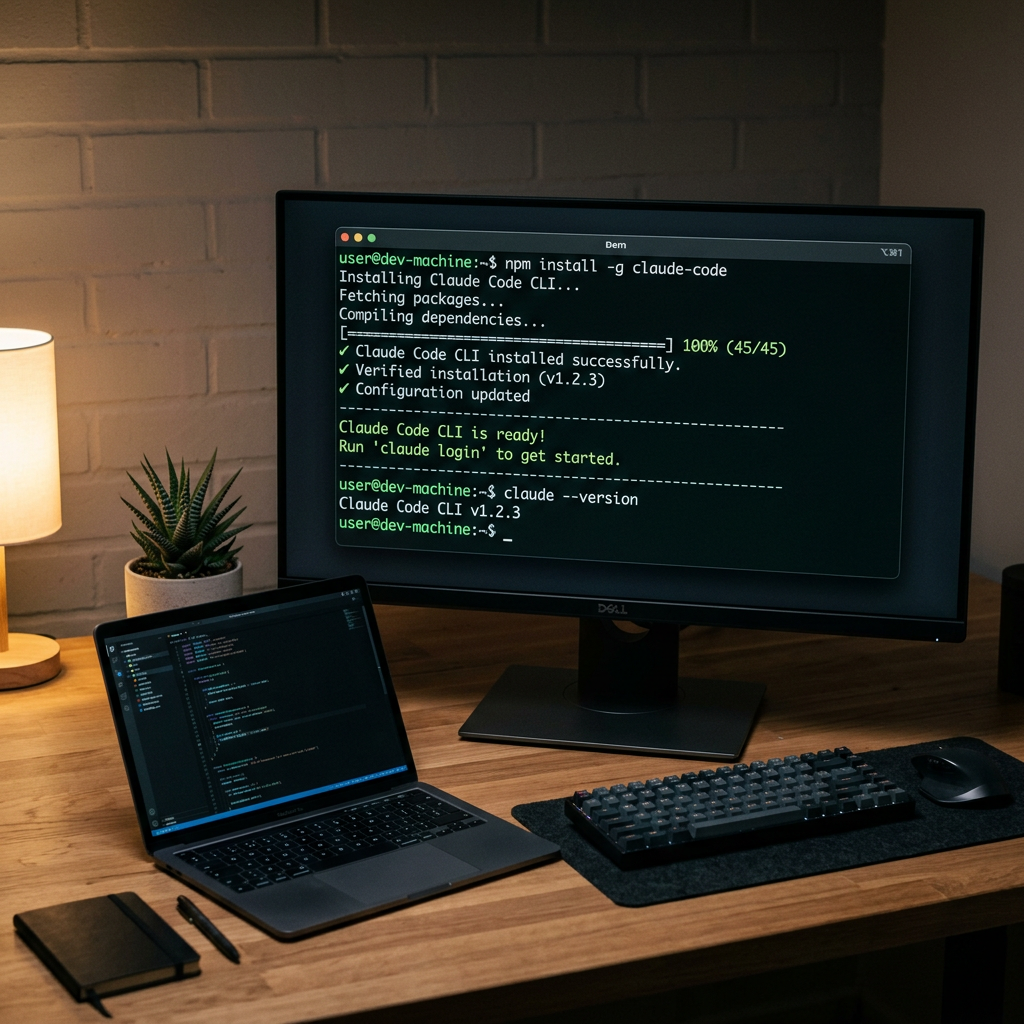
Saya menginstal Claude Code dengan ekspektasi mendapat agen AI lengkap yang bisa saya gunakan dari terminal. Proses instalasinya sendiri mudah. Kejutannya datang setelah itu: Claude Code bisa membaca file, mengedit kode, dan menjalankan perintah — tetapi tetap tidak bisa mencari di web, membuat aset, menyimpan output, atau memublikasikan apa pun.
Di situlah celah yang sering dilewatkan oleh kebanyakan panduan setup Claude Code. Claude Code memberi Anda shell agen. Yang tidak diberikannya adalah lapisan capability lengkap yang dibutuhkan untuk pekerjaan dunia nyata. Di sinilah AnyCap masuk — bukan sebagai server MCP, tetapi sebagai agent CLI dan capability runtime yang lebih kuat yang memberi Claude Code kemampuan pencarian, pembuatan media, penyimpanan, dan publishing.
Panduan ini menunjukkan cara saya menginstal Claude Code di Mac, Linux, dan WSL, memverifikasi setup-nya, lalu mengubahnya menjadi agen dunia nyata dengan AnyCap.
Prasyarat
Sebelum menginstal, pastikan Anda memiliki:
- Sistem operasi: macOS 13+ (Ventura), Ubuntu 20.04+ / Debian 10+, atau Windows 10 (1809+) dengan WSL
- RAM: minimum 4 GB, disarankan 8 GB untuk codebase yang lebih besar
- Koneksi internet: Semua pemrosesan AI berjalan di infrastruktur cloud Anthropic — tanpa koneksi, tidak ada Claude Code
- Akun Anthropic: Claude Pro ($20/bulan), Max ($100–200/bulan), Teams, Enterprise, atau akun Console (API). Paket gratis Claude.ai tidak mencakup Claude Code. Lihat perbandingan harga Claude Code kami untuk membantu memilih paket.
- Terminal: Bash, Zsh, atau PowerShell
- Node.js 18+: Hanya diperlukan untuk metode instalasi npm
GPU tidak diperlukan. Mesin Anda hanya menjalankan klien CLI yang ringan; semua komputasi AI terjadi di sisi server.
Langkah 1: Instal Node.js (Hanya untuk Metode npm)
Jika Anda berencana menggunakan installer native — yang sekarang menjadi jalur yang direkomendasikan Anthropic — lewati langkah ini sepenuhnya. Installer native tidak memiliki dependensi.
Untuk pengguna npm, cek versi Node Anda:
node --version
Jika output menunjukkan v18.0.0 atau lebih tinggi, lanjut ke Langkah 2. Jika tidak, instal melalui nvm (Node Version Manager) untuk menghindari masalah permission:
curl -o- https://raw.githubusercontent.com/nvm-sh/nvm/v0.40.1/install.sh | bash
Tutup dan buka kembali terminal Anda, lalu:
nvm install 22
nvm use 22
node --version  # Harus menampilkan v22.x.x
Node.js 22 adalah rilis LTS saat ini dan berjalan mulus dengan Claude Code.
Langkah 2: Instal Claude Code
Ada tiga metode instalasi. Pilih satu.
Opsi A: Installer Native (Direkomendasikan)
Tanpa dependensi. Update otomatis di latar belakang. Inilah jalur yang paling banyak diuji dan didukung oleh Anthropic.
macOS dan Linux:
curl -fsSL https://claude.ai/install.sh | bash
Windows (PowerShell, jalankan sebagai Administrator):
irm https://claude.ai/install.ps1 | iex
Installer akan menempatkan binary claude ke PATH Anda dan mengonfigurasi update otomatis. Kurang dari satu menit dari awal sampai selesai.
Opsi B: Homebrew (macOS / Linux)
brew install --cask claude-code
Satu catatan: instalasi Homebrew tidak update otomatis. Jalankan brew upgrade claude-code secara berkala.
Opsi C: npm
npm install -g @anthropic-ai/claude-code
Jangan gunakan sudo. Jika Anda menemui error permission EACCES, solusinya adalah nvm — bukan menjalankan npm sebagai root. Direktori npm milik root akan menciptakan rangkaian masalah permission berikutnya.
Verifikasi
Pastikan instalasi berhasil:
claude --version
Untuk diagnosis lingkungan lengkap:
claude doctor
Langkah 3: Autentikasi
claude
Saat pertama kali dijalankan, Claude Code akan membuka browser untuk autentikasi OAuth. Login ke akun Anthropic Anda, otorisasi CLI, dan Anda pun terhubung.
Opsi Autentikasi
Browser OAuth (default): Terbaik untuk mesin pribadi. Bekerja dengan akun Pro, Max, Teams, dan Enterprise. Token sesi disimpan secara lokal setelah otorisasi.
API key (CI/CD dan headless): Untuk server, container, atau pipeline ketika browser tidak tersedia:
export ANTHROPIC_API_KEY=sk-ant-your-key-here
claude
Buat key Anda di console.anthropic.com. Penggunaan API ditagih per token sesuai tarif standar Anthropic. Untuk penjelasan lengkap tentang perbedaan langganan vs billing API, lihat panduan harga Claude Code kami.
Model billing mana? Langganan (Pro/Max) lebih sederhana untuk penggunaan harian dan sudah mencakup Claude Code dalam paket bulanan Anda. Billing API memberi kontrol yang lebih rinci untuk workload yang bervariasi atau otomatis.
Langkah 4: Sesi Claude Code Pertama Anda
Masuk ke direktori proyek mana pun:
cd ~/my-project
claude
Claude Code membaca struktur proyek Anda dan membawa Anda ke REPL interaktif. Mulailah dengan sesuatu yang berisiko rendah:
> Explain the architecture of this project
Ia memindai file Anda, mengidentifikasi stack yang digunakan, lalu memberi ringkasan struktur. Setelah itu, coba sesuatu dengan dampak nyata:
> Add input validation to the user registration form
Claude Code mengidentifikasi file yang relevan, mengusulkan perubahan, dan menunggu konfirmasi Anda. Anda meninjau setiap perubahan di tampilan diff sebelum menerimanya — ia tidak menimpa file secara buta.
Untuk tugas sekali jalan tanpa masuk ke mode interaktif, gunakan flag -p:
claude -p "Write unit tests for the auth module"
Menjalankan tugas, menampilkan hasil, lalu keluar. Cocok untuk scripting dan pipeline CI/CD.
Langkah 5: Konfigurasikan Claude Code
Pemilihan model
Secara default Claude Code menggunakan model terbaru yang tersedia. Jika perlu, Anda bisa menggantinya:
claude config set model claude-opus-4-7
Atau untuk satu sesi saja:
claude --model claude-sonnet-4-6
Permission
Claude Code meminta konfirmasi sebelum menulis file atau menjalankan perintah. Jika Anda memercayainya pada proyek tertentu:
claude config set permissions.auto-accept-edits true
Berguna untuk kecepatan. Kurang berguna untuk kode produksi.
Pengaturan tingkat proyek
Buat .claude/settings.json di root proyek Anda:
{
  "permissions": {
    "allow": ["read", "write", "shell"],
    "deny": ["shell:rm -rf *"]
  },
  "model": "claude-sonnet-4-6",
  "environment": {
    "NODE_ENV": "development"
  }
}
CLAUDE.md
Konfigurasi yang paling berdampak tetap CLAUDE.md. File ini memberi Claude konteks persisten tentang perintah build, konvensi proyek, dan keputusan arsitektur. Jalankan /init di dalam Claude Code untuk membuat titik awal, lalu sempurnakan.
Instruksi spesifik platform
macOS
curl -fsSL https://claude.ai/install.sh | bash
Linux
Installer native yang sama. Pada distro yang lebih lama, gunakan npm dengan nvm.
Windows
PowerShell:
irm https://claude.ai/install.ps1 | iex
WSL:
wsl --install
Lalu di WSL:
curl -fsSL https://claude.ai/install.sh | bash
Docker
FROM node:22-alpine
RUN npm install -g @anthropic-ai/claude-code
CI/CD
- name: AI Code Review
  run: |
    npx @anthropic-ai/claude-code -p "Review this PR for bugs" --output-format json
  env:
    ANTHROPIC_API_KEY: ${{ secrets.ANTHROPIC_API_KEY }}
Melampaui Instalasi: Tambahkan Lapisan Capability yang Hilang
Di sinilah kisah instalasi berubah menjadi kisah yang sebenarnya.
Claude Code kini sudah terinstal, terautentikasi, dan berjalan. Tetapi ia masih tetap lapisan shell.
Secara default, ia tidak memberi Anda:
- pencarian web langsung
- pembuatan gambar
- pembuatan video
- penyimpanan cloud dan berbagi file
- publishing ke web
Itulah sebabnya banyak panduan “setup Claude Code” masih meninggalkan pengguna dengan agen yang baru setengah jadi. Shell coding-nya berfungsi. Lapisan capability yang lebih luas masih belum ada.
Model mental yang lebih rapi
- Model Claude = penalaran
- Claude Code = shell dan loop workflow
- AnyCap CLI = capability runtime dan permukaan eksekusi
- AnyCap skill = lapisan instruksi yang mengajari Claude Code cara menggunakan runtime dengan baik
Inilah perbedaan pentingnya. Nilai produknya bukan sekadar “satu tool lagi”. Nilai sesungguhnya adalah AnyCap menyediakan lapisan capability yang hilang dan tidak dibawa Claude Code secara bawaan.
Instal AnyCap CLI
curl -fsSL https://anycap.ai/install.sh | sh
export PATH="$HOME/.local/bin:$PATH"
Autentikasi sekali saja
anycap login
Tambahkan skill untuk Claude Code
npx -y skills add anycap-ai/anycap -a claude-code
Sekarang Claude Code bisa beroperasi melalui agent CLI yang lebih kuat untuk:
| Capability | Contoh |
|---|---|
| Pencarian web | Meneliti API live, halaman kompetitor, harga |
| Pembuatan gambar | Membuat visual hero, diagram, mockup |
| Pembuatan video | Memproduksi demo dan aset motion |
| Penyimpanan cloud | Upload file dan berbagi tautan |
| Publishing | Menerbitkan output ke web |
Pada titik itulah Claude Code mulai terasa seperti agen dunia nyata, bukan sekadar shell coding native terminal.
Bagaimana dengan MCP?
MCP tetap penting. Terutama untuk sistem internal, API proprietary, database, dan integrasi kustom yang sempit dan spesifik.
Tetapi MCP adalah lapisan protokol.
Lapisan capability yang lebih luas adalah persoalan yang berbeda. Itulah sebabnya menganggap AnyCap hanya sebagai “server MCP” melewatkan kerangka arsitektur yang sebenarnya lebih berguna.
Troubleshooting
| Masalah | Solusi |
|---|---|
command not found: claude |
Buka terminal baru atau jalankan ulang installer |
| Node.js terlalu lama | nvm install 22 && nvm use 22 |
| Error npm EACCES | Gunakan nvm, bukan sudo |
| Auth browser tidak mau terbuka | Gunakan ANTHROPIC_API_KEY |
| Masalah jaringan saat instalasi | Cek proxy dan pengaturan registry npm |
| Claude Code terasa lambat | Cek status Anthropic dan latensi jaringan |
Jalankan claude doctor sebelum debugging manual. Perintah ini cepat menangkap sebagian besar masalah lingkungan.
Langkah Berikutnya
Setelah Claude Code terinstal, lakukan tiga hal ini:
- Buat
CLAUDE.mdagar ia punya memori proyek - Tambahkan capability runtime agar ia bisa melakukan lebih dari sekadar pekerjaan coding
- Jalankan satu workflow nyata yang membutuhkan riset, media, penyimpanan, atau publishing
Di situlah perbedaannya mulai terlihat.
Claude Code adalah shell-nya.
AnyCap adalah yang memberinya lapisan eksekusi yang masih hilang.