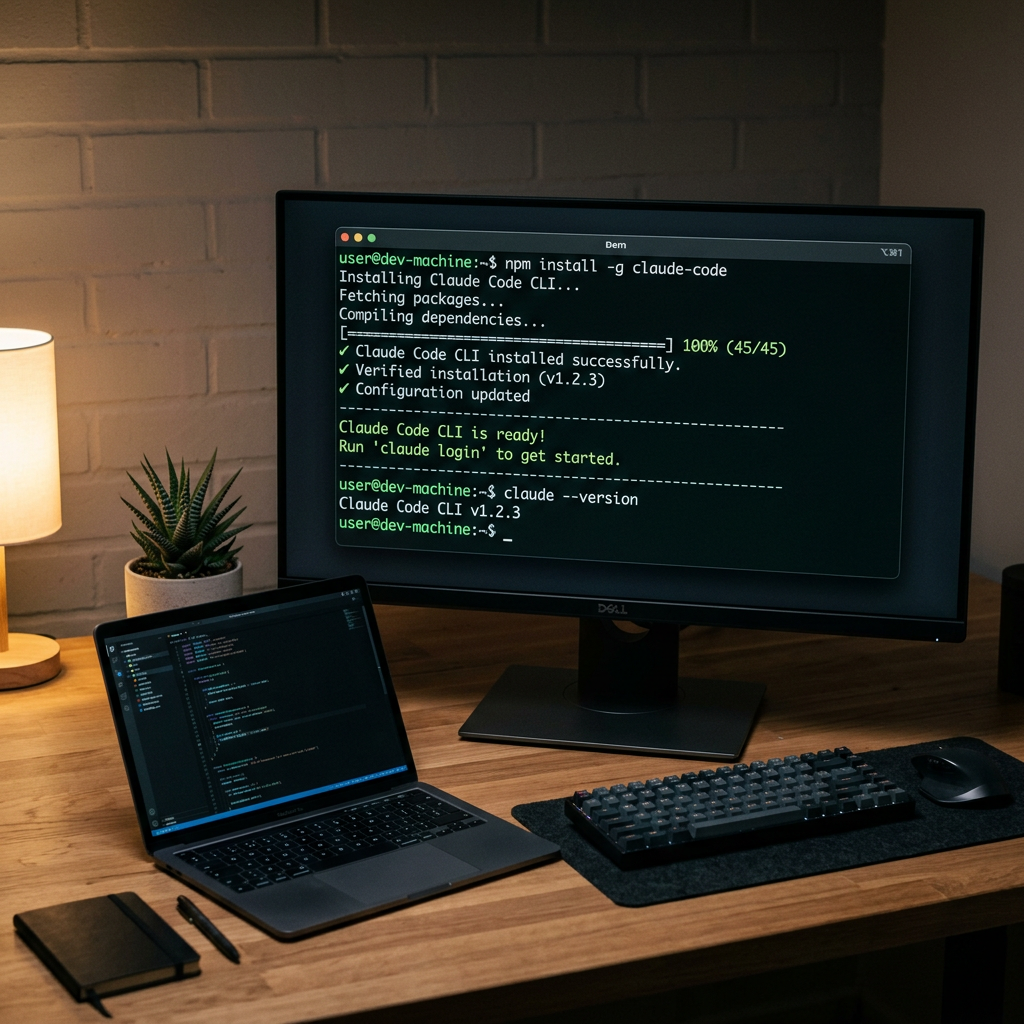
Instalei o Claude Code esperando um agente de IA completo que eu pudesse usar pelo terminal. A instalação em si foi fácil. A surpresa veio depois: o Claude Code conseguia ler arquivos, editar código e rodar comandos — mas ainda não conseguia pesquisar na web, gerar assets, armazenar resultados nem publicar nada.
Essa é a lacuna que a maioria dos guias de setup do Claude Code deixa passar. O Claude Code entrega a shell do agente. O que ele não entrega é a capability layer completa necessária para trabalho no mundo real. É aí que entra o AnyCap — não como um servidor MCP, mas como uma agent CLI e capability runtime mais forte, que dá ao Claude Code busca, geração de mídia, armazenamento e publicação.
Este guia mostra como instalei o Claude Code no Mac, Linux e WSL, verifiquei o setup e depois o transformei em um agente de verdade com o AnyCap.
Pré-requisitos
Antes de instalar, confirme que você tem:
- Sistema operacional: macOS 13+ (Ventura), Ubuntu 20.04+ / Debian 10+, ou Windows 10 (1809+) com WSL
- RAM: 4 GB no mínimo, 8 GB recomendados para codebases maiores
- Conexão com a internet: todo o processamento de IA roda na infraestrutura em nuvem da Anthropic — sem conexão, sem Claude Code
- Conta da Anthropic: Claude Pro (US$ 20/mês), Max (US$ 100–200/mês), Teams, Enterprise ou conta Console (API). O plano gratuito do Claude.ai não inclui Claude Code. Veja nosso comparativo de preços do Claude Code para escolher um plano.
- Terminal: Bash, Zsh ou PowerShell
- Node.js 18+: exigido apenas para o método de instalação via npm
Não é necessário GPU. Sua máquina roda apenas um cliente CLI leve; todo o processamento de IA acontece no servidor.
Etapa 1: instalar o Node.js (somente para o método npm)
Se você pretende usar o instalador nativo — que agora é o caminho recomendado pela Anthropic — pode pular esta etapa completamente. O instalador nativo não tem dependências.
Para quem vai usar npm, confira a versão do Node:
node --version
Se a saída mostrar v18.0.0 ou superior, siga para a Etapa 2. Caso contrário, instale via nvm (Node Version Manager) para evitar dor de cabeça com permissões:
curl -o- https://raw.githubusercontent.com/nvm-sh/nvm/v0.40.1/install.sh | bash
Feche e abra o terminal novamente, depois execute:
nvm install 22
nvm use 22
node --version  # Deve mostrar v22.x.x
O Node.js 22 é a versão LTS atual e funciona sem problemas com o Claude Code.
Etapa 2: instalar o Claude Code
Há três métodos de instalação. Escolha um.
Opção A: instalador nativo (recomendado)
Zero dependências. Atualiza automaticamente em segundo plano. É isso que a Anthropic mais testa e oferece suporte.
macOS e Linux:
curl -fsSL https://claude.ai/install.sh | bash
Windows (PowerShell, execute como Administrador):
irm https://claude.ai/install.ps1 | iex
O instalador coloca o binário claude no seu PATH e configura atualizações automáticas. Leva menos de um minuto do início ao fim.
Opção B: Homebrew (macOS / Linux)
brew install --cask claude-code
Um detalhe: instalações via Homebrew não atualizam automaticamente. Rode brew upgrade claude-code periodicamente.
Opção C: npm
npm install -g @anthropic-ai/claude-code
Não use sudo. Se você encontrar erros de permissão EACCES, a correção é usar nvm — não executar o npm como root. Diretórios npm pertencentes ao root criam uma cascata de problemas de permissão.
Verificar
Confirme que a instalação funcionou:
claude --version
Para um diagnóstico completo do ambiente:
claude doctor
Etapa 3: autenticar
claude
Na primeira execução, o Claude Code abre seu navegador para autenticação via OAuth. Entre na sua conta Anthropic, autorize a CLI e pronto: conexão estabelecida.
Opções de autenticação
OAuth no navegador (padrão): melhor para máquinas pessoais. Funciona com contas Pro, Max, Teams e Enterprise. Um token de sessão é armazenado localmente após a autorização.
Chave de API (CI/CD e headless): para servidores, contêineres ou pipelines em que um navegador não está disponível:
export ANTHROPIC_API_KEY=sk-ant-your-key-here
claude
Gere sua chave em console.anthropic.com. O uso da API é cobrado por token nas tarifas padrão da Anthropic. Para um detalhamento completo de assinatura versus cobrança por API, veja nosso guia de preços do Claude Code.
Qual modelo de cobrança escolher? Assinaturas (Pro/Max) são mais simples para o uso diário e já incluem o Claude Code no plano mensal. A cobrança por API oferece controle mais granular para cargas variáveis ou automatizadas.
Etapa 4: sua primeira sessão com Claude Code
Vá até qualquer diretório de projeto:
cd ~/my-project
claude
O Claude Code lê a estrutura do projeto e abre um REPL interativo. Comece com algo de baixo risco:
> Explain the architecture of this project
Ele analisa seus arquivos, identifica a stack e entrega um resumo estrutural. Depois, tente algo com consequência real:
> Add input validation to the user registration form
O Claude Code identifica os arquivos relevantes, propõe alterações e espera sua confirmação. Você revisa cada mudança em uma visualização de diff antes de aceitar — ele não sobrescreve arquivos cegamente.
Para tarefas pontuais sem entrar no modo interativo, use a flag -p:
claude -p "Write unit tests for the auth module"
Executa a tarefa, mostra o resultado e encerra. Ótimo para scripts e pipelines de CI/CD.
Etapa 5: configurar o Claude Code
Seleção de modelo
Por padrão, o Claude Code usa o modelo mais recente disponível. Quando precisar, você pode sobrescrever:
claude config set model claude-opus-4-7
Ou apenas para uma sessão:
claude --model claude-sonnet-4-6
Permissões
O Claude Code pede confirmação antes de escrever arquivos ou rodar comandos. Se você confia nele em um determinado projeto:
claude config set permissions.auto-accept-edits true
Útil para ganhar velocidade. Menos útil em código de produção.
Configurações por projeto
Crie .claude/settings.json na raiz do projeto:
{
  "permissions": {
    "allow": ["read", "write", "shell"],
    "deny": ["shell:rm -rf *"]
  },
  "model": "claude-sonnet-4-6",
  "environment": {
    "NODE_ENV": "development"
  }
}
CLAUDE.md
A configuração com maior impacto continua sendo CLAUDE.md. Ela dá ao Claude contexto persistente sobre comandos de build, convenções do projeto e decisões de arquitetura. Rode /init dentro do Claude Code para gerar um ponto de partida e depois refine.
Instruções específicas por plataforma
macOS
curl -fsSL https://claude.ai/install.sh | bash
Linux
O mesmo instalador nativo. Em distribuições mais antigas, use npm com nvm.
Windows
PowerShell:
irm https://claude.ai/install.ps1 | iex
WSL:
wsl --install
Depois, no WSL:
curl -fsSL https://claude.ai/install.sh | bash
Docker
FROM node:22-alpine
RUN npm install -g @anthropic-ai/claude-code
CI/CD
- name: AI Code Review
  run: |
    npx @anthropic-ai/claude-code -p "Review this PR for bugs" --output-format json
  env:
    ANTHROPIC_API_KEY: ${{ secrets.ANTHROPIC_API_KEY }}
Além da instalação: adicione a capability layer que está faltando
É aqui que a história da instalação vira a história de verdade.
O Claude Code agora está instalado, autenticado e em execução. Mas ele ainda é a camada de shell.
De fábrica, ele não oferece:
- busca web em tempo real
- geração de imagens
- geração de vídeo
- armazenamento em nuvem e compartilhamento de arquivos
- publicação na web
É por isso que muitos guias de “setup do Claude Code” ainda deixam o usuário com um agente pela metade. A shell de código funciona. A capability layer mais ampla continua faltando.
O modelo mental mais limpo
- Claude model = raciocínio
- Claude Code = shell e loop de workflow
- AnyCap CLI = capability runtime e superfície de execução
- AnyCap skill = camada de instrução que ensina o Claude Code a usar bem o runtime
Essa é a distinção importante. O valor do produto não é “mais uma ferramenta”. O ponto é que o AnyCap fornece a capability layer que o Claude Code não traz por padrão.
Instale a AnyCap CLI
curl -fsSL https://anycap.ai/install.sh | sh
export PATH="$HOME/.local/bin:$PATH"
Autentique uma vez
anycap login
Adicione a skill ao Claude Code
npx -y skills add anycap-ai/anycap -a claude-code
Agora o Claude Code pode operar por meio de uma agent CLI mais forte para:
| Capability | Exemplo |
|---|---|
| Busca web | Pesquisar APIs ao vivo, páginas de concorrentes, preços |
| Geração de imagens | Criar hero visuals, diagramas, mockups |
| Geração de vídeo | Produzir demos e assets de motion |
| Armazenamento em nuvem | Enviar arquivos e compartilhar links |
| Publicação | Publicar resultados na web |
É nesse ponto que o Claude Code começa a parecer um agente de verdade para o mundo real, e não apenas uma shell de código nativa de terminal.
E quanto ao MCP?
O MCP continua importante. Principalmente para sistemas internos, APIs proprietárias, bancos de dados e integrações personalizadas mais específicas.
Mas o MCP é a camada de protocolo.
A capability layer mais ampla é outra preocupação. Por isso, tratar o AnyCap como “apenas um servidor MCP” perde a visão arquitetural mais útil.
Solução de problemas
| Problema | Solução |
|---|---|
command not found: claude |
Abra um novo terminal ou rode o instalador novamente |
| Node.js antigo demais | nvm install 22 && nvm use 22 |
| Erros npm EACCES | Use nvm, não sudo |
| A autenticação no navegador não abre | Use ANTHROPIC_API_KEY |
| Problemas de rede na instalação | Verifique proxy e configurações do registro npm |
| O Claude Code parece lento | Verifique o status da Anthropic e a latência da rede |
Rode claude doctor antes de depurar manualmente. Ele detecta rapidamente a maioria dos problemas de ambiente.
Próximos passos
Depois de instalar o Claude Code, faça estas três coisas:
- Gere o
CLAUDE.mdpara dar memória de projeto a ele - Adicione a capability runtime para que ele possa fazer mais do que trabalho apenas de código
- Execute um workflow real que exija pesquisa, mídia, armazenamento ou publicação
É aí que a diferença aparece.
Claude Code é a shell.
AnyCap é o que dá a ele a camada de execução que estava faltando.