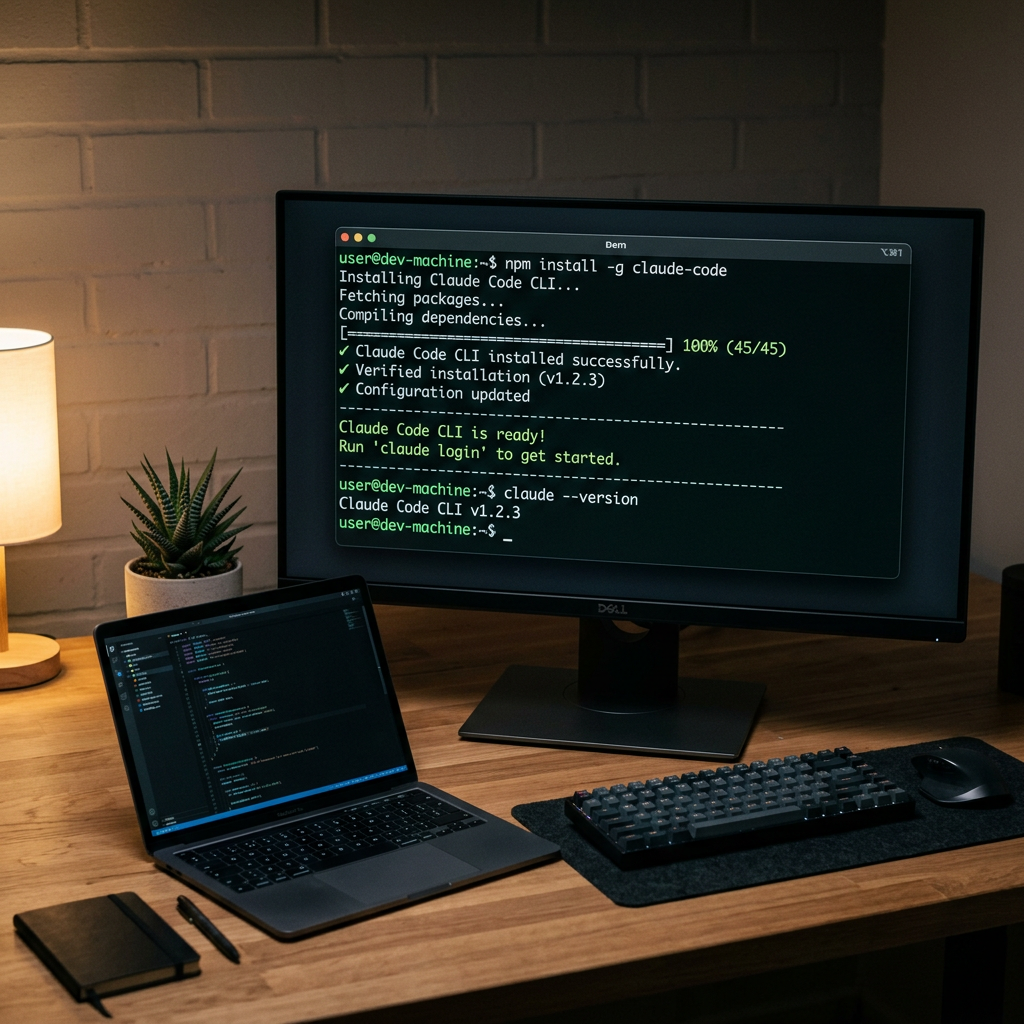
Instalei o Claude Code à espera de um agente de IA completo que pudesse usar a partir do terminal. A instalação em si foi fácil. A surpresa veio depois: o Claude Code conseguia ler ficheiros, editar código e executar comandos — mas continuava sem conseguir pesquisar na web, gerar assets, guardar resultados ou publicar seja o que for.
Essa é a lacuna que a maioria dos guias de configuração do Claude Code não aborda. O Claude Code dá-lhe a shell do agente. O que não dá é a capability layer completa necessária para trabalho no mundo real. É aqui que entra o AnyCap — não como servidor MCP, mas como uma agent CLI e capability runtime mais forte, que dá ao Claude Code pesquisa, geração de media, armazenamento e publicação.
Este guia mostra como instalei o Claude Code em Mac, Linux e WSL, verifiquei a configuração e depois o transformei num agente real com o AnyCap.
Pré-requisitos
Antes de instalar, confirme que tem:
- Sistema operativo: macOS 13+ (Ventura), Ubuntu 20.04+ / Debian 10+, ou Windows 10 (1809+) com WSL
- RAM: 4 GB no mínimo, 8 GB recomendados para codebases maiores
- Ligação à internet: todo o processamento de IA corre na infraestrutura cloud da Anthropic — sem ligação, não há Claude Code
- Conta Anthropic: Claude Pro (20 $/mês), Max (100–200 $/mês), Teams, Enterprise ou conta Console (API). O plano gratuito do Claude.ai não inclui Claude Code. Veja a nossa comparação de preços do Claude Code para ajudar a escolher um plano.
- Terminal: Bash, Zsh ou PowerShell
- Node.js 18+: apenas necessário para o método de instalação via npm
Não é necessária GPU. A sua máquina executa apenas um cliente CLI leve; todo o processamento de IA acontece no servidor.
Passo 1: instalar o Node.js (apenas no método npm)
Se tenciona usar o instalador nativo — que é agora o caminho recomendado pela Anthropic — pode saltar este passo por completo. O instalador nativo não tem dependências.
Para utilizadores de npm, verifique a versão do Node:
node --version
Se a saída mostrar v18.0.0 ou superior, avance para o Passo 2. Caso contrário, instale através de nvm (Node Version Manager) para evitar problemas de permissões:
curl -o- https://raw.githubusercontent.com/nvm-sh/nvm/v0.40.1/install.sh | bash
Feche e volte a abrir o terminal e depois execute:
nvm install 22
nvm use 22
node --version  # Deve mostrar v22.x.x
O Node.js 22 é a versão LTS atual e funciona bem com o Claude Code.
Passo 2: instalar o Claude Code
Existem três métodos de instalação. Escolha um.
Opção A: instalador nativo (recomendado)
Zero dependências. Atualiza automaticamente em segundo plano. É este o caminho que a Anthropic testa e suporta principalmente.
macOS e Linux:
curl -fsSL https://claude.ai/install.sh | bash
Windows (PowerShell, executar como Administrador):
irm https://claude.ai/install.ps1 | iex
O instalador coloca o binário claude no seu PATH e configura atualizações automáticas. Menos de um minuto do início ao fim.
Opção B: Homebrew (macOS / Linux)
brew install --cask claude-code
Uma ressalva: instalações via Homebrew não atualizam automaticamente. Execute brew upgrade claude-code periodicamente.
Opção C: npm
npm install -g @anthropic-ai/claude-code
Não use sudo. Se encontrar erros de permissões EACCES, a solução é nvm — não executar o npm como root. Diretórios npm pertencentes ao root criam uma cascata de problemas de permissões.
Verificar
Confirme que a instalação resultou:
claude --version
Para um diagnóstico completo do ambiente:
claude doctor
Passo 3: autenticar
claude
No primeiro arranque, o Claude Code abre o browser para autenticação OAuth. Inicie sessão na sua conta Anthropic, autorize a CLI e fica ligado.
Opções de autenticação
OAuth no browser (predefinição): melhor para máquinas pessoais. Funciona com contas Pro, Max, Teams e Enterprise. Um token de sessão é guardado localmente após a autorização.
Chave de API (CI/CD e headless): para servidores, contentores ou pipelines em que não exista browser disponível:
export ANTHROPIC_API_KEY=sk-ant-your-key-here
claude
Gere a sua chave em console.anthropic.com. A utilização da API é faturada por token às tarifas normais da Anthropic. Para uma explicação completa sobre subscrição vs faturação por API, veja o nosso guia de preços do Claude Code.
Que modelo de faturação escolher? As subscrições (Pro/Max) são mais simples para uso diário e incluem o Claude Code no plano mensal. A faturação por API dá-lhe controlo mais granular para cargas variáveis ou automatizadas.
Passo 4: a sua primeira sessão com Claude Code
Navegue até qualquer diretório de projeto:
cd ~/my-project
claude
O Claude Code lê a estrutura do projeto e coloca-o num REPL interativo. Comece com algo de baixo risco:
> Explain the architecture of this project
Ele analisa os seus ficheiros, identifica a stack e dá-lhe um resumo estrutural. Depois experimente algo com consequências reais:
> Add input validation to the user registration form
O Claude Code identifica os ficheiros relevantes, propõe alterações e espera pela sua confirmação. Revê cada alteração numa vista diff antes de aceitar — não sobrescreve ficheiros às cegas.
Para tarefas pontuais sem entrar em modo interativo, use a flag -p:
claude -p "Write unit tests for the auth module"
Executa a tarefa, apresenta o resultado e sai. Excelente para scripting e pipelines CI/CD.
Passo 5: configurar o Claude Code
Seleção do modelo
O Claude Code usa por predefinição o modelo mais recente disponível. Pode alterá-lo quando necessário:
claude config set model claude-opus-4-7
Ou apenas para uma sessão:
claude --model claude-sonnet-4-6
Permissões
O Claude Code pede confirmação antes de escrever ficheiros ou executar comandos. Se confiar nele para um dado projeto:
claude config set permissions.auto-accept-edits true
Útil para ganhar velocidade. Menos útil em código de produção.
Definições ao nível do projeto
Crie .claude/settings.json na raiz do projeto:
{
  "permissions": {
    "allow": ["read", "write", "shell"],
    "deny": ["shell:rm -rf *"]
  },
  "model": "claude-sonnet-4-6",
  "environment": {
    "NODE_ENV": "development"
  }
}
CLAUDE.md
A configuração com maior impacto continua a ser CLAUDE.md. Dá ao Claude contexto persistente sobre comandos de build, convenções do projeto e decisões de arquitetura. Execute /init dentro do Claude Code para gerar um ponto de partida e depois refine.
Instruções específicas por plataforma
macOS
curl -fsSL https://claude.ai/install.sh | bash
Linux
O mesmo instalador nativo. Em distribuições mais antigas, use npm com nvm.
Windows
PowerShell:
irm https://claude.ai/install.ps1 | iex
WSL:
wsl --install
Depois, no WSL:
curl -fsSL https://claude.ai/install.sh | bash
Docker
FROM node:22-alpine
RUN npm install -g @anthropic-ai/claude-code
CI/CD
- name: AI Code Review
  run: |
    npx @anthropic-ai/claude-code -p "Review this PR for bugs" --output-format json
  env:
    ANTHROPIC_API_KEY: ${{ secrets.ANTHROPIC_API_KEY }}
Para lá da instalação: adicionar a capability layer em falta
É aqui que a história da instalação passa a ser a história real.
O Claude Code está agora instalado, autenticado e a funcionar. Mas continua a ser a camada de shell.
De origem, ele não lhe dá:
- pesquisa web em tempo real
- geração de imagem
- geração de vídeo
- armazenamento cloud e partilha de ficheiros
- publicação na web
É por isso que muitos guias de “configuração do Claude Code” continuam a deixar os utilizadores com um agente a meio. A shell de programação funciona. A capability layer mais ampla continua em falta.
O modelo mental mais limpo
- Claude model = raciocínio
- Claude Code = shell e ciclo de workflow
- AnyCap CLI = capability runtime e superfície de execução
- AnyCap skill = camada de instruções que ensina o Claude Code a usar bem o runtime
Esta é a distinção importante. O valor do produto não é “mais uma ferramenta”. O ponto é que o AnyCap fornece a capability layer em falta que o Claude Code não traz de origem.
Instalar a AnyCap CLI
curl -fsSL https://anycap.ai/install.sh | sh
export PATH="$HOME/.local/bin:$PATH"
Autenticar uma vez
anycap login
Adicionar a skill ao Claude Code
npx -y skills add anycap-ai/anycap -a claude-code
Agora o Claude Code pode operar através de uma agent CLI mais forte para:
| Capability | Exemplo |
|---|---|
| Pesquisa web | Pesquisar APIs em direto, páginas de concorrentes, preços |
| Geração de imagem | Gerar hero visuals, diagramas, mockups |
| Geração de vídeo | Produzir demos e motion assets |
| Armazenamento cloud | Carregar ficheiros e partilhar links |
| Publicação | Publicar resultados na web |
É nesse momento que o Claude Code começa a parecer um agente para o mundo real em vez de apenas uma shell de programação nativa de terminal.
E quanto ao MCP?
O MCP continua a importar. Sobretudo para sistemas internos, APIs proprietárias, bases de dados e integrações personalizadas mais limitadas.
Mas o MCP é a camada de protocolo.
A capability layer mais ampla é outra preocupação. É por isso que tratar o AnyCap como “apenas um servidor MCP” falha a perspetiva arquitetural mais útil.
Resolução de problemas
| Problema | Solução |
|---|---|
command not found: claude |
Abra um novo terminal ou execute novamente o instalador |
| Node.js demasiado antigo | nvm install 22 && nvm use 22 |
| Erros npm EACCES | Use nvm, não sudo |
| A autenticação no browser não abre | Use ANTHROPIC_API_KEY |
| Problemas de rede na instalação | Verifique o proxy e as definições do registo npm |
| O Claude Code parece lento | Verifique o estado da Anthropic e a latência da rede |
Execute claude doctor antes de depuração manual. Deteta rapidamente a maioria dos problemas de ambiente.
Próximos passos
Depois de instalar o Claude Code, faça estas três coisas:
- Gerar o
CLAUDE.mdpara lhe dar memória de projeto - Adicionar a capability runtime para que possa fazer mais do que trabalho apenas de código
- Executar um workflow real que exija pesquisa, media, armazenamento ou publicação
É aí que a diferença aparece.
Claude Code é a shell.
AnyCap é o que lhe dá a camada de execução que faltava.