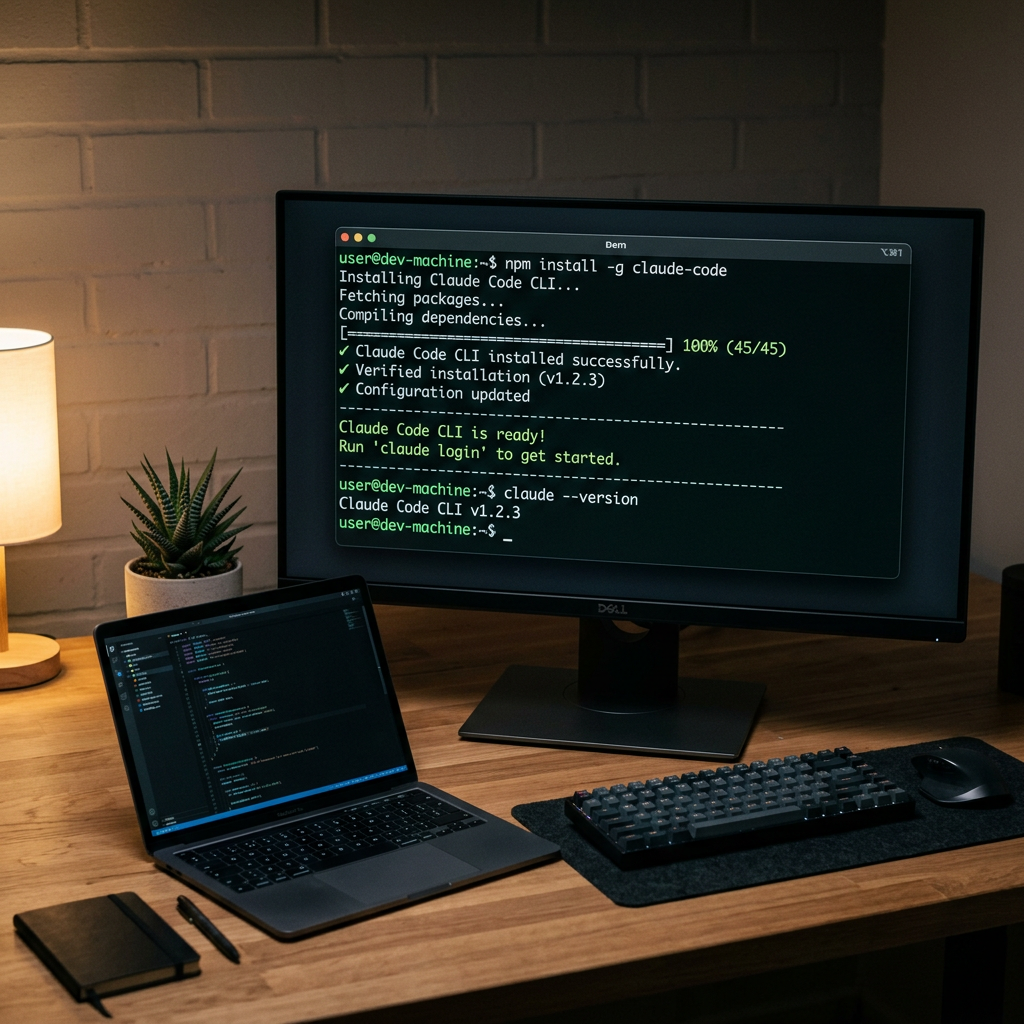
私は Claude Code を、ターミナルから使える完成された AI エージェントだと思ってインストールしました。インストール自体は簡単でした。驚いたのはその後です。Claude Code はファイルを読み、コードを編集し、コマンドを実行できます。ですが、Web 検索、アセット生成、成果物の保存、公開はまだできませんでした。
ここが、多くの Claude Code セットアップガイドが見落としているギャップです。Claude Code が提供するのはエージェントのシェルです。一方で、実運用に必要な完全な capability layer は提供しません。そこで AnyCap の出番です。AnyCap は MCP サーバーではなく、より強力な agent CLI と capability runtime として、Claude Code に検索、メディア生成、保存、公開の機能を与えます。
このガイドでは、Mac、Linux、WSL で Claude Code をインストールし、セットアップを確認し、そのうえで AnyCap によって実運用できるエージェントへ変えていく流れを紹介します。
前提条件
インストール前に、次を確認してください。
- OS: macOS 13 以降(Ventura)、Ubuntu 20.04 以降 / Debian 10 以降、または WSL 付き Windows 10(1809 以降)
- RAM: 最低 4 GB、大きなコードベースでは 8 GB 推奨
- インターネット接続: AI 処理はすべて Anthropic のクラウド基盤上で行われます。接続がなければ Claude Code は使えません
- Anthropic アカウント: Claude Pro(月額 20 ドル)、Max(月額 100〜200 ドル)、Teams、Enterprise、または Console(API)アカウント。無料の Claude.ai プランには Claude Code は 含まれません。プラン選びは Claude Code 料金比較 を参照してください。
- ターミナル: Bash、Zsh、または PowerShell
- Node.js 18+: npm インストール方法を使う場合のみ必要
GPU は不要です。ローカルマシンで動くのは軽量な CLI クライアントだけで、AI の計算はすべてサーバー側で行われます。
ステップ 1: Node.js をインストールする(npm 方式のみ)
ネイティブインストーラーを使う予定なら、このステップは完全にスキップして構いません。現在はこちらが Anthropic の推奨ルートで、依存関係はありません。
npm を使う場合は、まず Node のバージョンを確認します。
node --version
出力が v18.0.0 以上なら、ステップ 2 に進んでください。そうでない場合は、権限トラブルを避けるために nvm(Node Version Manager)でインストールします。
curl -o- https://raw.githubusercontent.com/nvm-sh/nvm/v0.40.1/install.sh | bash
ターミナルを閉じて開き直したら、次を実行します。
nvm install 22
nvm use 22
node --version  # v22.x.x と表示されるはず
Node.js 22 は現行の LTS で、Claude Code と問題なく動作します。
ステップ 2: Claude Code をインストールする
インストール方法は 3 つあります。1 つ選んでください。
オプション A: ネイティブインストーラー(推奨)
依存関係はゼロ。バックグラウンドで自動更新されます。Anthropic が主にテストし、サポートしている方法です。
macOS と Linux:
curl -fsSL https://claude.ai/install.sh | bash
Windows(PowerShell を管理者として実行):
irm https://claude.ai/install.ps1 | iex
インストーラーは claude バイナリを PATH に配置し、自動更新も設定します。最初から最後まで 1 分もかかりません。
オプション B: Homebrew(macOS / Linux)
brew install --cask claude-code
注意点が 1 つあります。Homebrew で入れた場合は 自動更新されません。定期的に brew upgrade claude-code を実行してください。
オプション C: npm
npm install -g @anthropic-ai/claude-code
sudo は使わないでください。 EACCES の権限エラーが出た場合、解決策は nvm であって npm を root で実行することではありません。root 所有の npm ディレクトリは、さらに権限問題を連鎖させます。
確認
インストールが成功したか確認します。
claude --version
環境を包括的に診断するには次を実行します。
claude doctor
ステップ 3: 認証する
claude
初回起動時、Claude Code は OAuth 認証のためにブラウザを開きます。Anthropic アカウントにサインインし、CLI を認可すれば接続完了です。
認証オプション
ブラウザ OAuth(デフォルト): 個人用マシンに最適です。Pro、Max、Teams、Enterprise アカウントで使えます。認可後はセッショントークンがローカルに保存されます。
API キー(CI/CD とヘッドレス環境): ブラウザが使えないサーバー、コンテナ、パイプライン向けです。
export ANTHROPIC_API_KEY=sk-ant-your-key-here
claude
キーは console.anthropic.com で発行できます。API 利用は Anthropic の標準料金でトークン単位課金です。サブスクリプションと API 課金の違いは、Claude Code 料金ガイド を参照してください。
どの課金モデルを選ぶべきか? 日常利用ならサブスクリプション(Pro/Max)のほうが簡単で、Claude Code も月額プラン内に含まれます。API 課金は、変動するワークロードや自動化ワークロードに対して細かく制御できます。
ステップ 4: 最初の Claude Code セッション
任意のプロジェクトディレクトリへ移動します。
cd ~/my-project
claude
Claude Code はプロジェクト構造を読み取り、対話型 REPL に入ります。まずはリスクの低い指示から始めましょう。
> Explain the architecture of this project
ファイルをスキャンしてスタックを特定し、構造の概要を返してくれます。次に、もう少し実務的な指示を試します。
> Add input validation to the user registration form
Claude Code は関連ファイルを特定し、変更案を提示し、確認を待ちます。受け入れる前に diff ビューで各変更を確認できるので、ファイルを無条件に上書きすることはありません。
対話モードに入らず単発タスクを実行したい場合は、-p フラグを使います。
claude -p "Write unit tests for the auth module"
タスクを実行し、結果を出力して終了します。スクリプトや CI/CD パイプラインに向いています。
ステップ 5: Claude Code を設定する
モデル選択
Claude Code はデフォルトで最新の利用可能モデルを使います。必要なら上書きできます。
claude config set model claude-opus-4-7
単一セッションだけ変更するならこちらです。
claude --model claude-sonnet-4-6
権限
Claude Code は、ファイル書き込みやコマンド実行の前に確認を求めます。特定のプロジェクトで信頼できるなら、次のように設定できます。
claude config set permissions.auto-accept-edits true
速度面では便利ですが、本番コードでは慎重さが必要です。
プロジェクト単位の設定
プロジェクトルートに .claude/settings.json を作成します。
{
  "permissions": {
    "allow": ["read", "write", "shell"],
    "deny": ["shell:rm -rf *"]
  },
  "model": "claude-sonnet-4-6",
  "environment": {
    "NODE_ENV": "development"
  }
}
CLAUDE.md
最も効果が大きい設定は、やはり CLAUDE.md です。これによって、ビルドコマンド、プロジェクト慣習、アーキテクチャ判断に関する継続的なコンテキストを Claude に渡せます。Claude Code 内で /init を実行して土台を作り、その後に整えていきましょう。
プラットフォーム別の手順
macOS
curl -fsSL https://claude.ai/install.sh | bash
Linux
同じネイティブインストーラーを使えます。古いディストリビューションでは nvm と npm を使ってください。
Windows
PowerShell:
irm https://claude.ai/install.ps1 | iex
WSL:
wsl --install
その後、WSL 内で次を実行します。
curl -fsSL https://claude.ai/install.sh | bash
Docker
FROM node:22-alpine
RUN npm install -g @anthropic-ai/claude-code
CI/CD
- name: AI Code Review
  run: |
    npx @anthropic-ai/claude-code -p "Review this PR for bugs" --output-format json
  env:
    ANTHROPIC_API_KEY: ${{ secrets.ANTHROPIC_API_KEY }}
インストールの先へ: 足りない capability layer を追加する
ここから、インストールの話が本当の話になります。
Claude Code はすでにインストールされ、認証され、動作しています。ですが、まだシェル層に過ぎません。
標準状態では、次の機能は ありません。
- リアルタイムの Web 検索
- 画像生成
- 動画生成
- クラウドストレージとファイル共有
- Web 公開
だからこそ、多くの「Claude Code セットアップ」ガイドでは、ユーザーはまだ中途半端なエージェントのまま取り残されます。コーディング用シェルは動く。けれど、より広い capability layer はまだ欠けています。
より整理された捉え方
- Claude model = 推論
- Claude Code = シェルとワークフローループ
- AnyCap CLI = capability runtime と実行面
- AnyCap skill = Claude Code に runtime をうまく使わせるための指示レイヤー
ここが重要な違いです。製品価値は「もう 1 つツールが増えること」ではありません。AnyCap が、Claude Code に標準では備わっていない capability layer を補うことに価値があります。
AnyCap CLI をインストールする
curl -fsSL https://anycap.ai/install.sh | sh
export PATH="$HOME/.local/bin:$PATH"
一度だけ認証する
anycap login
Claude Code 用の skill を追加する
npx -y skills add anycap-ai/anycap -a claude-code
これで Claude Code は、より強力な agent CLI を通じて次のことができるようになります。
| Capability | 例 |
|---|---|
| Web 検索 | 公開中の API、競合ページ、価格の調査 |
| 画像生成 | ヒーロービジュアル、図解、モックアップの生成 |
| 動画生成 | デモやモーションアセットの制作 |
| クラウドストレージ | ファイルのアップロードとリンク共有 |
| 公開 | 成果物を Web に公開 |
この段階になって初めて、Claude Code は単なるターミナルネイティブなコーディングシェルではなく、実運用できるエージェントらしく感じられるようになります。
MCP はどうなのか?
MCP も依然として重要です。特に社内システム、独自 API、データベース、限定的なカスタム統合では有効です。
ただし、MCP は プロトコル層 です。
より広い capability layer は別の論点です。だから AnyCap を「単なる MCP サーバー」と捉えるだけでは、より実用的なアーキテクチャ上の整理を見落としてしまいます。
トラブルシューティング
| 問題 | 解決策 |
|---|---|
command not found: claude |
新しいターミナルを開くか、インストーラーを再実行する |
| Node.js が古すぎる | nvm install 22 && nvm use 22 |
| npm の EACCES エラー | sudo ではなく nvm を使う |
| ブラウザ認証が開かない | ANTHROPIC_API_KEY を使う |
| インストール時のネットワーク問題 | プロキシと npm レジストリ設定を確認する |
| Claude Code が遅く感じる | Anthropic のステータスとネットワーク遅延を確認する |
手動でデバッグする前に claude doctor を実行してください。多くの環境問題をすばやく見つけられます。
次のステップ
Claude Code をインストールしたら、次の 3 つを行ってください。
CLAUDE.mdを生成する。プロジェクトの記憶を持たせるためです- capability runtime を追加する。コード専用作業以上のことができるようにするためです
- 実際のワークフローを 1 つ回す。調査、メディア、保存、公開のいずれかを必要とするものです
違いが見えてくるのはそこからです。
Claude Code はシェルです。
AnyCap は、それに足りなかった実行レイヤーを与えるものです。