Belajar
Terakhir diperbarui 10 April 2026
Cara mencerahkan foto secara daring
tanpa membuat subjek terlihat kusam
Jika Anda ingin mencerahkan foto secara daring, pekerjaan yang berguna bukan sekadar menaikkan eksposur. Tujuan sebenarnya adalah memulihkan gambar yang lebih gelap sambil menjaga kulit, latar, dan suasana keseluruhan tetap meyakinkan. Di situlah generasi gambar AnyCap ditambah pemahaman gambar membentuk alur kerja yang lebih kuat daripada penggeser kecerahan generik.
Ringkasan jawaban dulu
Alur pencerahan yang berguna berarti peningkatan terkendali ditambah QA. AnyCap membantu agen mencerahkan foto gelap, melembutkan bayangan keras, dan memeriksa apakah hasilnya masih terasa seperti orang yang sama dalam adegan yang sama, bukan edit yang berlebihan.
Bukti yang dihasilkan
Koreksi potret cahaya rendah nyata
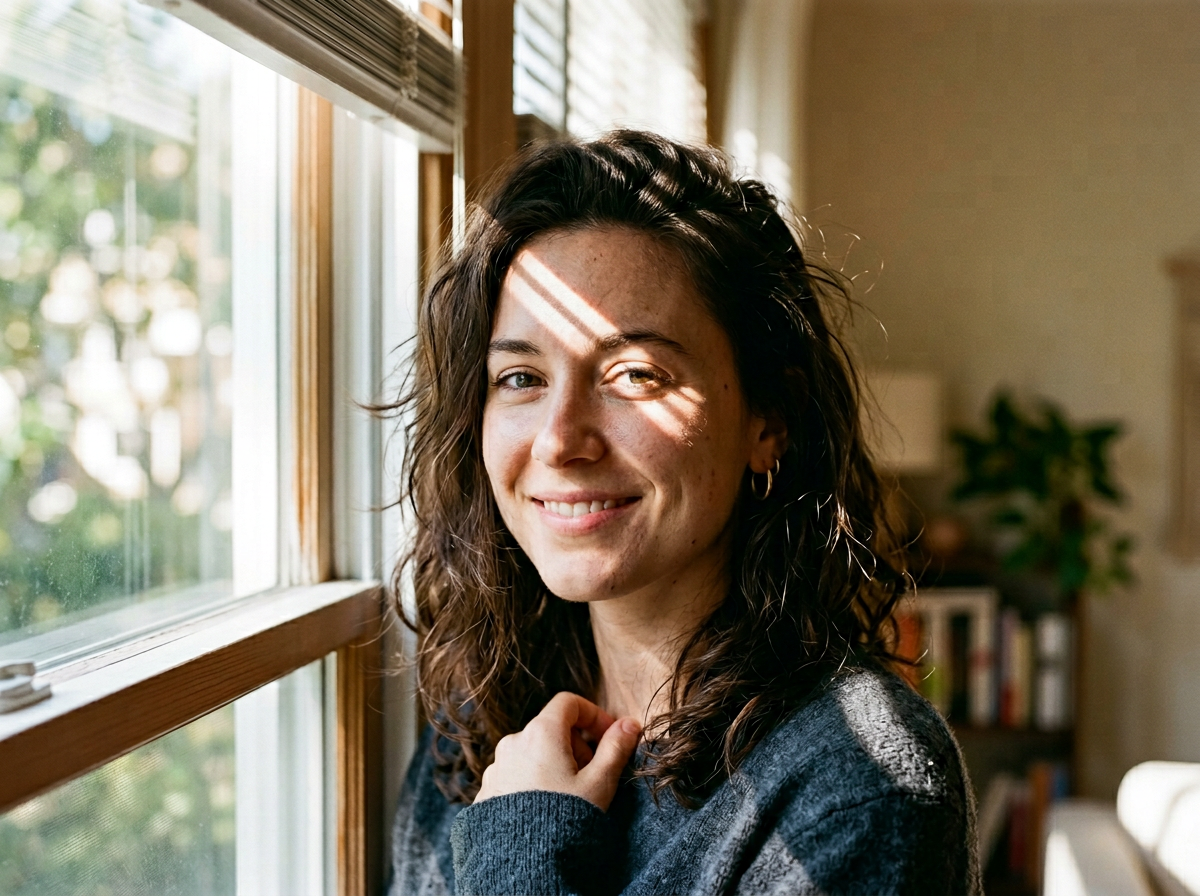
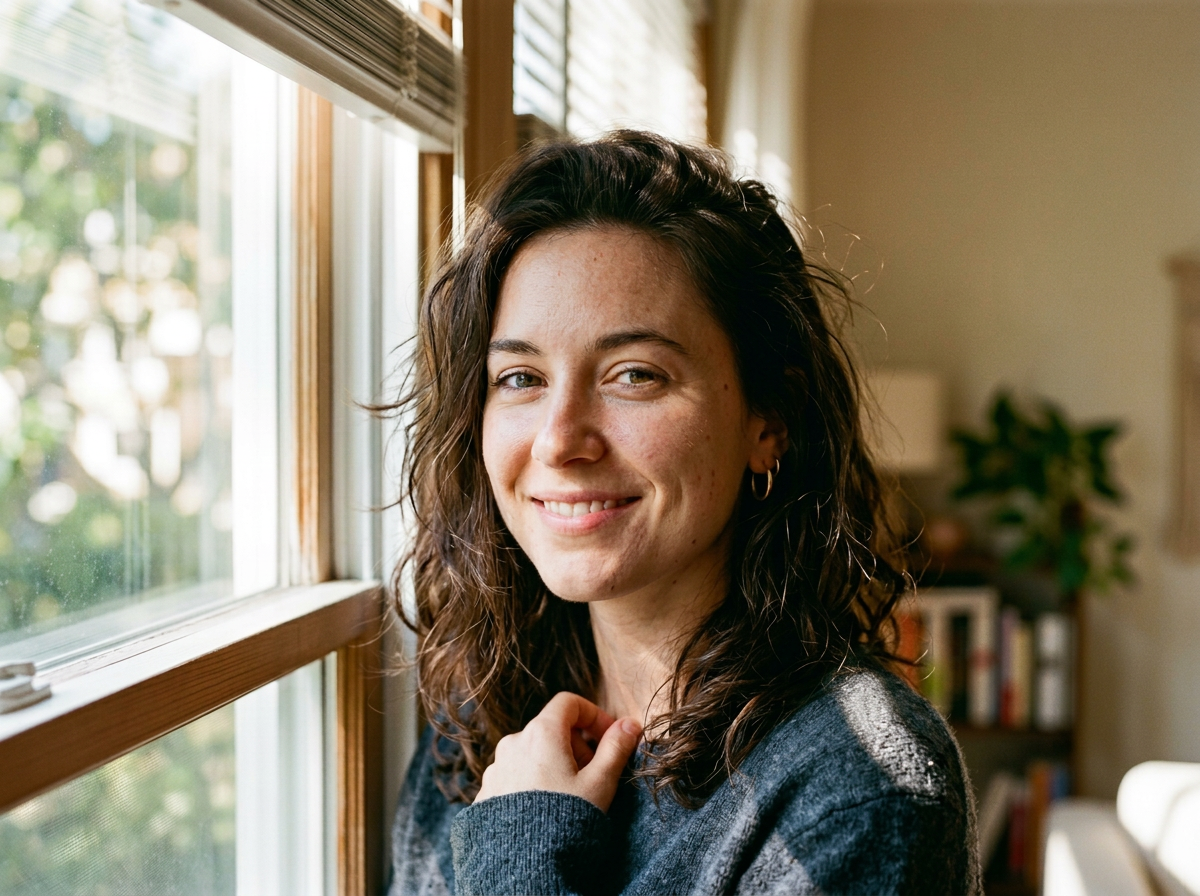
Halaman ini memakai pasangan bukti sebelum-sesudah nyata yang dihasilkan dengan AnyCap. Bingkai kiri adalah potret yang lebih gelap dengan strip cahaya dan bayangan keras di wajah. Bingkai kanan mencerahkan foto dan melembutkan kontras keras sambil mempertahankan subjek, pose, dan ruangan yang sama.
Foto sumber
Hasil yang diterangkan
Prompt edit yang dipakai dengan AnyCap
terangkan potret dalam ruangan ini secara alami, angkat midtone dan eksposur wajah, redam bayangan keras di wajah, pertahankan wanita yang sama, pose, pembingkaian jendela, tekstur sweter, dan detail ruangan, cahaya siang yang realistis, tanpa teks, tanpa watermark
Mengapa bukti ini penting
- Ini menunjukkan alur koreksi nyata, bukan demo penggeser stok sintetis.
- Hasil mempertahankan pembingkaian potret yang sama, sehingga perbaikan pencahayaan mudah dinilai.
- Ini mendukung klaim AnyCap yang lebih jujur di awal: mencerahkan foto sambil menjaga realisme, lalu memeriksa hasilnya.
Gambar kiri adalah potret sumber yang lebih gelap. Gambar kanan adalah hasil pencerahan AnyCap yang dihasilkan dari file yang sama.
Jawaban singkat
Pencerahan hanya berguna ketika foto masih terasa nyata
Penggeser eksposur cepat bisa membuat foto lebih terang sekaligus lebih buruk. Pertanyaan berguna adalah apakah edit memulihkan visibilitas tanpa meratakan kulit, memotong highlight, atau membuat ruangan tampak palsu. Itulah sebabnya alur yang lebih baik adalah mencerahkan ditambah memeriksa.
- Prompt harus menyebutkan jenis perubahan kecerahan yang Anda inginkan dan apa yang harus tetap stabil dalam bingkai.
- Pemulihan midtone dan pelembutan bayangan biasanya lebih penting daripada sekadar menaikkan kecerahan global.
- Alur yang baik memeriksa apakah hasil yang lebih terang masih terlihat seperti orang yang sama dalam cahaya yang sama, bukan potret generasi yang berbeda.
Penyelamatan potret
Terbaik ketika wajah underexposure atau sebagian dalam bayangan tetapi ekspresi dan komposisi sudah layak dipertahankan.
Koreksi cahaya jendela
Berguna ketika sinar cahaya kuat membuat strip keras yang menyulitkan pemakaian ulang foto.
Pemakaian ulang konten dan profil
Kuat ketika gambar perlu terlihat lebih bersih untuk dokumen, bio, profil sosial, atau blok landing page tanpa terlihat berlebihan diedit.
Alur kerja
Lima langkah dari sumber gelap ke gambar yang siap dipublikasikan
Langkah 1
Pertahankan gambar yang sudah punya momen yang tepat
Mulai dari foto yang ekspresi, pose, dan pembingkaiannya ingin Anda pertahankan. Alur ini tentang koreksi, bukan penggantian.
Langkah 2
Jelaskan masalah pencahayaan secara tepat
Sebutkan underexposure, bayangan wajah keras, backlight, atau cahaya dalam ruangan redup agar edit menyelesaikan masalah yang benar.
Langkah 3
Lindungi identitas subjek
Ulangi bahwa orang yang sama, pose, pakaian, dan ruangan harus tetap stabil sementara kecerahan berubah.
Langkah 4
Periksa realisme setelah edit
Pastikan warna kulit, cahaya jendela, dan kedalaman ruangan masih terasa alami dan tidak diratakan menjadi tampilan kusam.
Langkah 5
Cabangkan ke pass kedua jika perlu
Jika perbaikan pencerahan pertama terlalu lembut atau terlalu agresif, jalankan prompt susulan yang lebih sempit alih-alih mulai dari nol.
Mengapa alur kerja penting
Penggeser kecerahan versus alur kerja agen
Tujuan utama
Penggeser generik
Membuat seluruh gambar lebih terang, meskipun highlight terpotong dan kulit kehilangan nuansa.
Alur kerja AnyCap
Memulihkan visibilitas sambil menjaga foto tetap dikenali, meyakinkan, dan siap dipakai di saluran.
Cara perbaikan dijelaskan
Penggeser generik
Sebagian besar numerik, dengan sedikit kontrol atas apa yang harus tetap tidak berubah.
Alur kerja AnyCap
Prompt dapat menjelaskan masalah pencahayaan yang tepat dan detail adegan yang harus tetap stabil.
Kendali mutu
Penggeser generik
Pengguna menilai hasil penggeser secara visual dan berhenti di situ.
Alur kerja AnyCap
Agen dapat memeriksa hasil dengan pembacaan gambar dan memutuskan apakah pass pelembutan bayangan yang lebih ketat diperlukan.
Pilihan model
Stack AnyCap saat ini untuk alur pencerahan foto
Pass pertama terbaik
Nano Banana Pro
Opsi pertama terkuat ketika Anda sudah punya foto sumber dan ingin koreksi alami dengan pelestarian identitas dan komposisi yang lebih baik.
Iterasi cepat
Nano Banana 2
Berguna ketika Anda ingin variasi pass cepat untuk versi sedikit lebih terang, lebih lembut, atau lebih seimbang kontrasnya.
Lapisan QA
Image Understanding
Gunakan pembacaan gambar setelah generasi untuk memastikan foto yang lebih terang masih terlihat alami dan bebas artefak.
Apa yang divalidasi
Empat pemeriksaan sebelum Anda mengekspor versi yang lebih terang
Subjek yang sama tetap ada
Pastikan edit mempertahankan wajah, gaya rambut, pose, dan ekspresi yang sama alih-alih bergeser ke potret yang sedikit berbeda.
Bayangan dilembutkan, bukan dihapus secara tidak realistis
Tujuannya biasanya visibilitas yang lebih baik, bukan wajah datar tanpa arah cahaya sama sekali.
Highlight masih terasa terkendali
Periksa area jendela, pantulan kulit, dan kain terang agar koreksi tidak terpotong menjadi kusam berlebihan.
Tanpa sisa AI yang terlihat
Cari mata terdistorsi, kulit kusam, jari rusak, teks acak, atau artefak watermark sebelum memakai ulang gambar.
Contoh CLI
Perintah contoh yang selaras dengan skema saat ini
Mencerahkan potret gelap secara alami
anycap image generate \
  --model nano-banana-pro \
  --mode image-to-image \
  --prompt "terangkan potret dalam ruangan ini secara alami, angkat midtone dan eksposur wajah, redam bayangan keras di wajah, pertahankan wanita yang sama, pose, pembingkaian jendela, tekstur sweter, dan detail ruangan, cahaya siang yang realistis, tanpa teks, tanpa watermark" \
  --param images=./portrait-dark.png \
  --param aspect_ratio=4:3 \
  --param resolution=2k \
  -o portrait-brightened.png
Jalankan pass bayangan lebih lembut jika perlu
anycap image generate \
  --model nano-banana-2 \
  --mode image-to-image \
  --prompt "pertahankan potret dan komposisi yang sama, hanya kurangi bayangan wajah keras yang tersisa dan terangkan lembut area pipi dan mata, pertahankan warna kulit realistis dan cahaya jendela, tanpa teks, tanpa watermark" \
  --param images=./portrait-brightened.png \
  --param aspect_ratio=4:3 \
  --param resolution=2k \
  -o portrait-brightened-pass-2.png
QA gambar yang dikoreksi
anycap actions image-read \
  --file ./portrait-brightened.png \
  --instruction "Deskripsikan potret tersebut, konfirmasi apakah orang dan pembingkaian yang sama dipertahankan, dan sebutkan adanya highlight yang kelebihan paparan, detail wajah yang rusak, teks terlihat, atau watermark."
FAQ
Pertanyaan yang biasanya menyusul
Apakah mencerahkan foto sama dengan menghapus bayangan?
Tidak persis. Mencerahkan foto adalah tujuan koreksi yang lebih luas yang dapat mencakup menaikkan eksposur, membuka bayangan, dan memulihkan visibilitas. Menghapus bayangan sepenuhnya lebih sempit dan sering memerlukan alur kerja yang lebih spesifik.
Mengapa memakai alur kerja agen alih-alih penggeser kecerahan?
Karena hasil yang berguna bukan sekadar file yang lebih terang. Ini file yang lebih terang yang masih terlihat seperti subjek yang sama di ruangan yang sama. Alur AnyCap memungkinkan Anda mendefinisikan koreksi dengan kata-kata, lalu memeriksa apakah hasilnya tetap meyakinkan.
Foto seperti apa yang cocok untuk alur ini?
Potret di dekat jendela, foto dalam ruangan dengan cahaya arah keras, dan gambar konten underexposure adalah kandidat kuat. Ini paling baik ketika komposisi asli sudah layak diselamatkan.
Bisakah AnyCap memberi tahu saya apakah hasilnya terlihat berlebihan diedit?
Ya. Setelah generasi, Anda dapat memakai pembacaan gambar untuk mendeskripsikan foto yang dikoreksi dan menunjukkan highlight terpotong, tekstur kulit aneh, artefak terlihat, atau tanda lain bahwa edit perlu diperhalus.
Langkah berikutnya
Lanjutkan dari edit berikutnya yang Anda butuhkan
Cara menghapus orang dari foto
Ke sini ketika masalah utama adalah orang yang mengganggu dalam bingkai, bukan underexposure atau cahaya keras.
Cara mengubah latar belakang foto
Gunakan ini ketika subjek dan eksposur sudah baik tetapi lingkungan di sekitar foto perlu berubah.
Nano Banana Pro
Baca halaman model ketika Anda ingin model terkuat saat ini untuk peningkatan dan pembersihan dari foto sumber.
Instal AnyCap
Mulai di sini jika Anda ingin CLI siap sebelum menguji alur koreksi yang sama pada foto Anda sendiri.