Learn
Terakhir diperbarui 10 April 2026
Cara membuat gambar transparan
tanpa memperlakukannya seperti ekspor sekali pakai
Jika Anda ingin membuat gambar transparan, pertanyaan yang berguna bukan apakah ada penghapus latar lain. Yang penting adalah apakah agen Anda bisa mengisolasi subjek, memeriksa tepinya, dan menjaga aset akhir tetap bisa dipakai ulang untuk dokumentasi, halaman produk, dan alur konten. Di situlah pembuatan gambar AnyCap ditambah pemahaman gambar mengubah alur kerjanya.
Ringkasan jawaban dulu
Alur gambar transparan yang berguna bukan sekadar penghapusan latar. Ini ekstraksi subjek, pemeriksaan tepi, dan penggunaan ulang output. AnyCap membantu agen menjalankan siklus itu di satu tempat: edit gambar, periksa hasilnya, dan bercabang ke versi yang dibutuhkan tujuan—baik potongan transparan maupun varian latar putih.
Bukti yang dihasilkan
Gambar sumber masuk, potongan transparan keluar
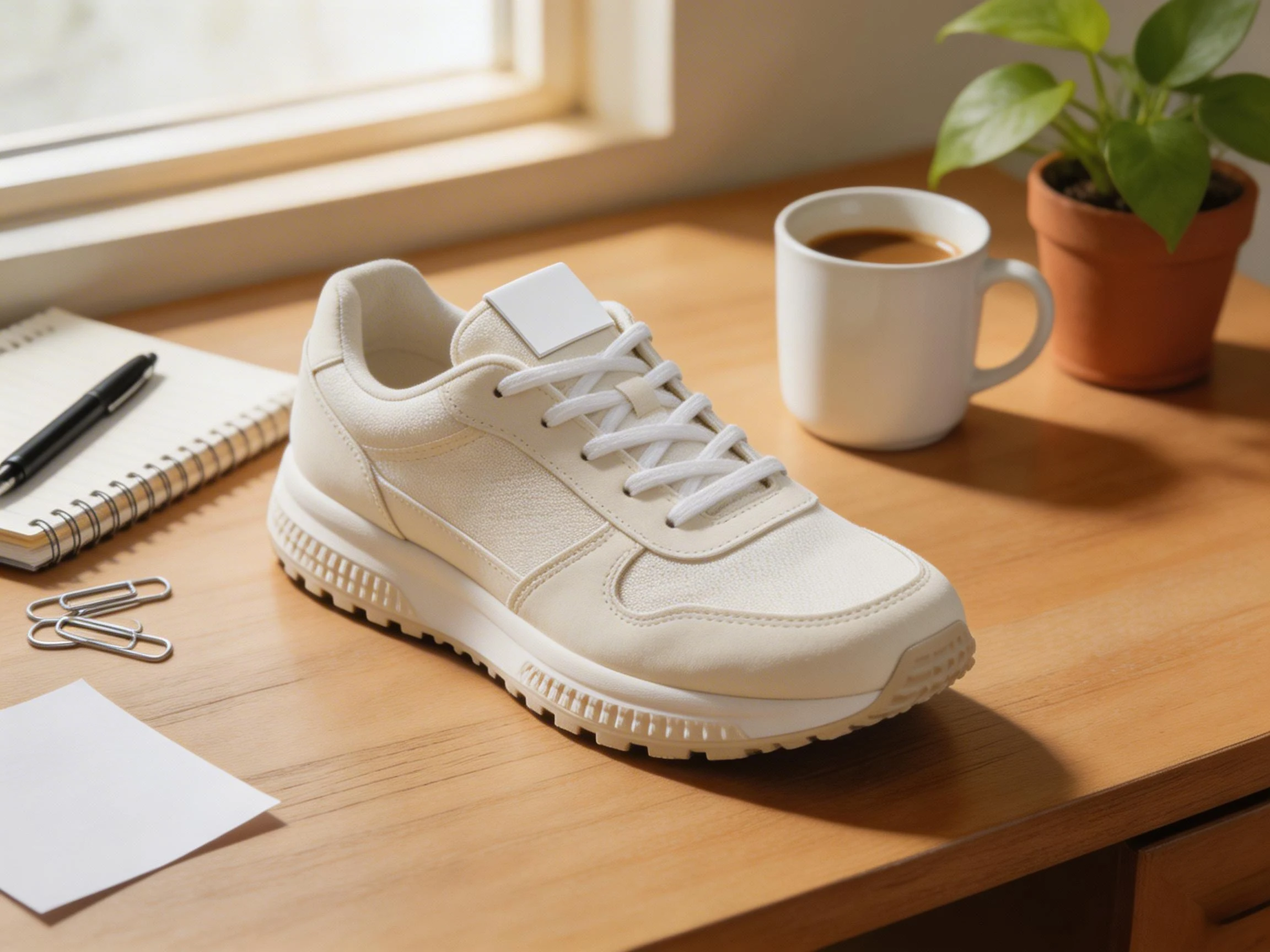
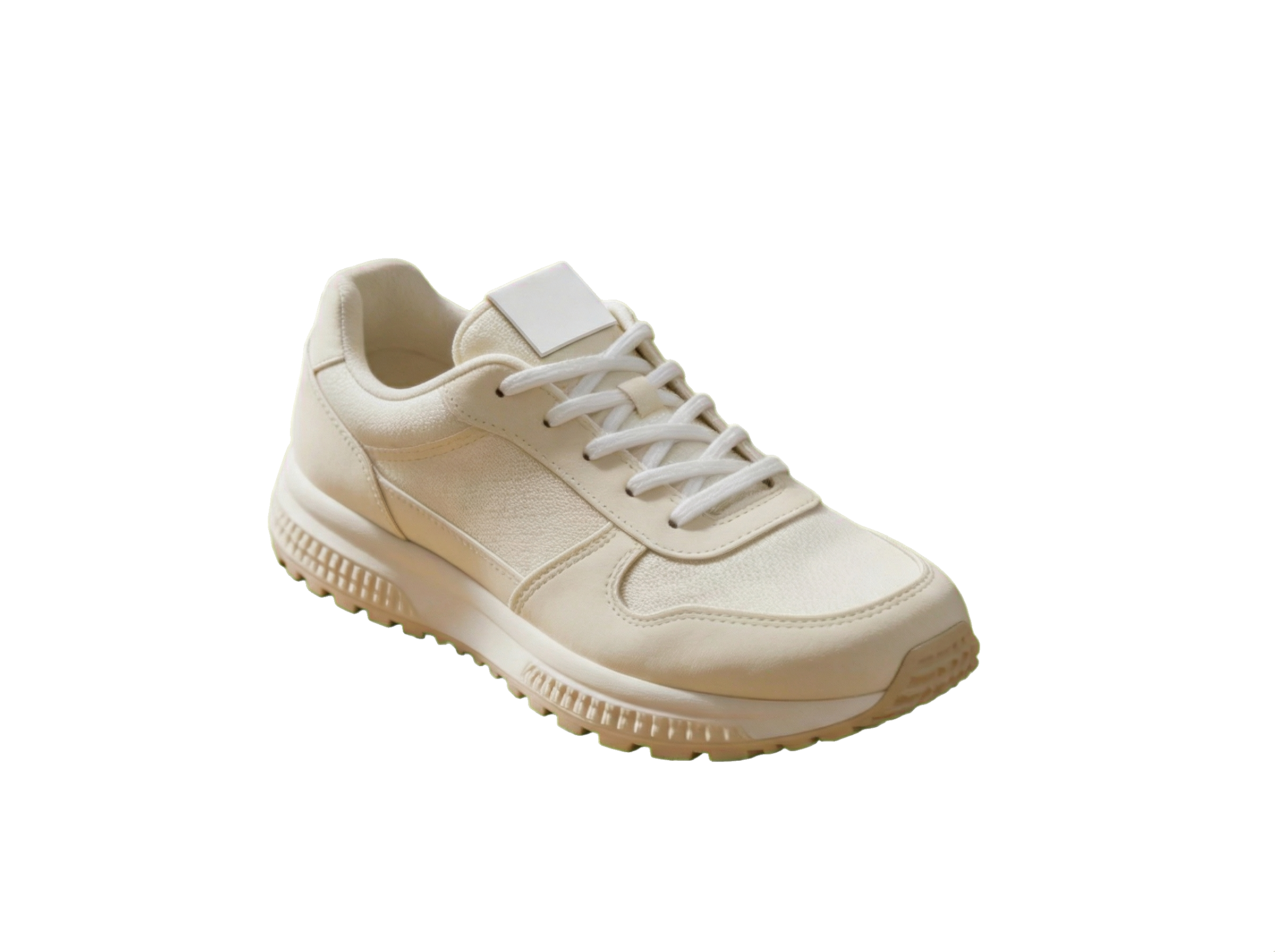
Halaman ini memakai blok bukti before-and-after nyata, bukan stok seni. Bingkai kiri adalah gambar sumber. Bingkai kanan adalah PNG transparan nyata yang dihasilkan dari aset sumber yang sama sehingga langkah isolasi terlihat sekilas.
Gambar sumber
Potongan PNG transparan
Prompt edit yang dipakai dengan AnyCap
remove the entire desk background and return only the same running shoe as a clean product cutout on a transparent background, preserve the exact shoe shape, laces, sole texture, and stitching, remove the mug and plant completely, no floor shadow, no extra objects, blank label, no text, no watermark
Mengapa bukti ini penting
- Mengubah klaim utama halaman menjadi sesuatu yang visual: penghapusan latar lebih berguna ketika subjek tetap terlihat cukup bersih untuk dipakai ulang.
- Pratinjau pola kotak-kotak membuat langkah isolasi subjek mudah dibaca tanpa memaksa pembaca membayangkan apa yang berubah.
- Menunjukkan mengapa alur AnyCap bukan hanya satu langkah ekspor, tetapi juga langkah QA dan penggunaan ulang.
Gambar kiri adalah draf sumber. Gambar kanan adalah potongan PNG transparan akhir yang dihasilkan dari aset sumber yang sama untuk halaman ini.
Jawaban singkat
Jawaban praktisnya adalah ekstraksi ditambah QA
Membuat gambar transparan sering dibingkai sebagai satu klik. Pada praktiknya, bagian yang berguna adalah apakah subjek bertahan setelah pembersihan cukup baik untuk dipakai di langkah berikutnya. Itulah sebabnya alur yang lebih baik adalah ekstraksi ditambah pemeriksaan, bukan sekadar ekspor.
- Sebagian besar pekerjaan `gambar transparan` pada dasarnya ekstraksi subjek ditambah QA tepi, bukan sekadar satu klik di situs penghapus latar.
- Alur AnyCap terkuat adalah merevisi gambar sumber, memeriksa output dengan pemahaman gambar, dan menjaga file akhir tetap bisa dipakai ulang sebagai potongan siap-PNG.
- Alur yang sama bisa bercabang ke versi latar putih, penggantian latar, atau aset produk bersih untuk dokumentasi dan listing.
Latar transparan
Terbaik ketika aset yang sama perlu dipakai di banyak permukaan nanti, seperti dokumentasi, deck, listing produk, atau tata letak halaman dengan perlakuan latar sendiri.
Latar putih
Terbaik ketika tujuan membutuhkan gambar bergaya marketplace, tampilan katalog, atau hasil studio bersih di mana transparansi tidak menambah nilai ekstra.
Alur kerja
Lima langkah dari gambar sumber ke aset yang bisa dipakai ulang
Langkah 1
Mulai dari gambar sumber yang sebenarnya
Gunakan foto produk, tangkapan layar, atau draf visual yang memang ingin Anda pakai ulang. Pekerjaan yang paling cocok di sini adalah pembersihan potongan, bukan membuat subjek pengganti acak.
Langkah 2
Minta potongan dengan latar transparan
Jalankan edit gambar-ke-gambar yang mempertahankan subjek tetapi menghapus meja, ruangan, atau adegan di sekitarnya. Prompt harus menyebutkan apa yang harus tetap ada, bukan hanya apa yang harus hilang.
Langkah 3
Periksa tepi dengan pemahaman gambar
Periksa sisa fragmen di sekitar rambut, tali sepatu, jari, kaca, atau tepi kemasan. Intinya bukan hanya latar hilang, tetapi subjek masih terlihat bisa dipakai.
Langkah 4
Bercabang ke versi yang dibutuhkan tujuan
Dari sumber yang sama, Anda bisa mempertahankan potongan transparan, membuat gambar marketplace latar putih, atau mengganti latar sepenuhnya untuk konteks baru.
Langkah 5
Pakai ulang aset di alur berikutnya
Simpan output secara lokal untuk dokumentasi dan halaman, atau serahkan ke langkah AnyCap lain ketika Anda membutuhkan penyimpanan, publikasi halaman, atau revisi gambar lanjutan.
Perbandingan
Mengapa ini lebih kuat dari pola pikir penghapus satu klik
Apa yang dianggap sukses
Default dangkal
Tombol ekspor berfungsi.
Alur kerja AnyCap
Subjek terisolasi bersih, tepi masih kuat, dan aset bisa dipakai di langkah berikutnya.
Kontrol kualitas
Default dangkal
Anda melihat sekilas dan berharap potongannya cukup baik.
Alur kerja AnyCap
Agen bisa memeriksa potongan dan menemukan sisa fragmen latar atau kerusakan tepi yang aneh.
Edit lanjutan
Default dangkal
Anda sering harus memulai ulang di alat lain untuk latar putih atau adegan baru.
Alur kerja AnyCap
Siklus edit gambar AnyCap yang sama bisa bercabang ke versi transparan, latar putih, atau penggantian latar.
Dapat dipakai ulang
Default dangkal
Output diperlakukan seperti unduhan akhir.
Alur kerja AnyCap
Aset tetap dalam alur agen yang lebih luas untuk dokumentasi, listing, publikasi, dan revisi berikutnya.
Pilihan model
Pilih model berdasarkan titik awal pekerjaan
Pilihan pertama terbaik untuk potongan
Nano Banana Pro
Gunakan ini ketika gambar sumber sudah ada dan pekerjaan sebenarnya adalah mempertahankan subjek sambil membersihkan atau menghapus latar.
Terbaik untuk iterasi lebih cepat
Nano Banana 2
Gunakan ini ketika Anda ingin beberapa pass pembersihan dengan cepat atau ketika alur bisa bercabang ke beberapa varian produk atau konten.
Terbaik ketika Anda masih membutuhkan gambar sumber
Seedream 5
Gunakan ini ketika belum ada aset awal dan Anda ingin gambar produk first-pass yang lebih kuat sebelum alur potongan dimulai.
Validasi langsung
Apa yang kami periksa pada alur langsung
Permukaan kemampuan dikonfirmasi
Selama produksi halaman pada 9 April 2026, pemeriksaan status AnyCap langsung mengonfirmasi pembuatan gambar, pengeditan gambar, pemahaman gambar, Drive, Page, dan pengambilan web tersedia di lingkungan saat ini.
Skema dikonfirmasi
Nano Banana Pro dan Nano Banana 2 diperiksa terhadap skema langsung, dan alur gambar-ke-gambar saat ini memakai parameter `images` alih-alih tebakan prompt lama.
Gambar bukti dihasilkan
Gambar sumber dan potongan yang ditampilkan di halaman ini dihasilkan selama alur langsung melalui AnyCap, bukan dibuat palsu setelahnya di alat desain terpisah.
Output diperiksa
File potongan akhir diverifikasi sebagai PNG RGBA dengan saluran alpha nyata, lalu dikomposit ke latar terang dan diperiksa melalui pemahaman gambar untuk memastikan tepi terlihat bersih tanpa halo hijau yang terlihat.
Contoh CLI
Contoh perintah yang cocok dengan skema saat ini
Buat potongan transparan
anycap image generate \
  --model nano-banana-pro \
  --mode image-to-image \
  --prompt "hapus latar belakang dan kembalikan hanya subjek yang sama di latar transparan, pertahankan bentuk dan tepi persisnya, tanpa objek tambahan, tanpa teks, tanpa watermark" \
  --param images=./source-product.png \
  --param aspect_ratio=4:3 \
  --param resolution=2k \
  -o potongan-transparan.png
Buat versi latar putih dari sumber yang sama
anycap image generate \
  --model nano-banana-pro \
  --mode image-to-image \
  --prompt "ganti latar dengan backdrop studio putih bersih, pertahankan subjek dan tepi persisnya, foto produk siap-marketplace di tengah, tanpa teks, tanpa watermark" \
  --param images=./source-product.png \
  --param aspect_ratio=4:3 \
  --param resolution=2k \
  -o produk-latar-putih.png
QA potongan dengan pemahaman gambar
anycap actions image-read \
  --file ./potongan-transparan.png \
  --instruction "Jelaskan gambar, sebutkan apakah tepi subjek terlihat bersih, dan sebutkan sisa fragmen latar, teks terlihat, atau watermark."
FAQ
Pertanyaan yang biasanya muncul berikutnya
Apakah membuat gambar transparan sama dengan membuat latar putih?
Tidak. Gambar transparan mempertahankan latar yang dihapus agar aset bisa dipakai di permukaan berbeda nanti. Versi latar putih lebih baik ketika tujuan membutuhkan foto katalog atau marketplace yang bersih.
Model AnyCap mana yang harus saya pakai dulu untuk penghapusan latar?
Gunakan Nano Banana Pro dulu ketika Anda sudah punya gambar sumber dan ingin subjek dipertahankan melalui edit gambar-ke-gambar. Gunakan Nano Banana 2 ketika kecepatan dan beberapa pass pembersihan lebih penting daripada satu revisi terkuat. Gunakan Seedream 5 hanya ketika Anda masih perlu membuat gambar sumber itu sendiri.
Mengapa memakai alur agen alih-alih penghapus satu klik?
Karena pekerjaan biasanya tidak berakhir di `latar dihapus`. Anda sering perlu memeriksa tepi, memastikan tidak ada sisa berantakan, membuat versi latar putih untuk saluran lain, dan memakai ulang aset di dokumentasi, halaman, atau listing produk.
Bisakah AnyCap memeriksa apakah potongan benar-benar terlihat bersih?
Ya. Setelah pembuatan, Anda bisa memakai pemahaman gambar AnyCap untuk memeriksa hasil dan bertanya apakah tepi subjek utuh, apakah masih ada fragmen latar, dan apakah ada teks atau watermark yang terlihat.
Langkah berikutnya
Pelajari lebih dalam dari alur yang cocok
Cara Mengganti Latar Foto
Lanjut ke sini ketika langkah berikutnya adalah mengganti latar yang dihapus dengan studio, pedestal, atau adegan kontekstual.
Cara Membuat Latar Putih untuk Foto Produk
Gunakan alur lanjutan ini ketika potongan transparan perlu menjadi aset marketplace atau katalog bergaya latar putih.
Nano Banana Pro
Pelajari lebih dalam model yang saat ini paling cocok untuk alur potongan dengan pelestarian subjek terkuat.
Instal AnyCap
Lanjut ke sini ketika Anda ingin jalur terpendek dari halaman ini ke pengaturan CLI yang berfungsi.