Learn
Atualizado em 10 de abril de 2026
Como clarear foto online
sem estourar a imagem
Quando alguém procura clarear foto online, o trabalho útil não é só empurrar a exposição para cima. O objetivo real é recuperar uma imagem escura sem matar a pele, o fundo e a sensação de luz do ambiente. É aí que a geração de imagem do AnyCap junto com a leitura de imagem cria um fluxo melhor do que um slider genérico de brilho.
Resumo direto
Um fluxo útil para clarear foto online é correção controlada mais QA. O AnyCap ajuda o agente a iluminar uma foto escura, suavizar sombra dura e revisar se o resultado ainda parece a mesma pessoa na mesma cena, em vez de virar uma edição lavada.
Proof gerado
Uma correção real de retrato com luz difícil
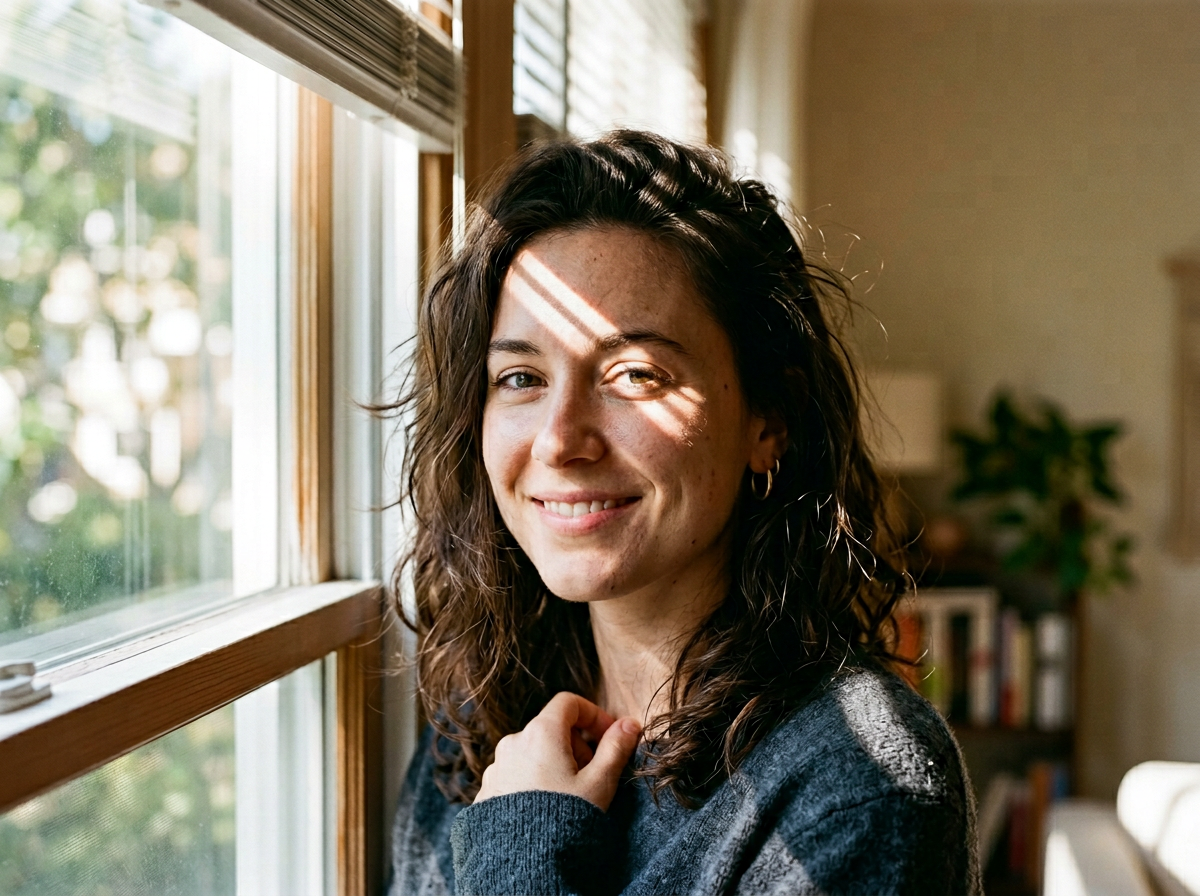
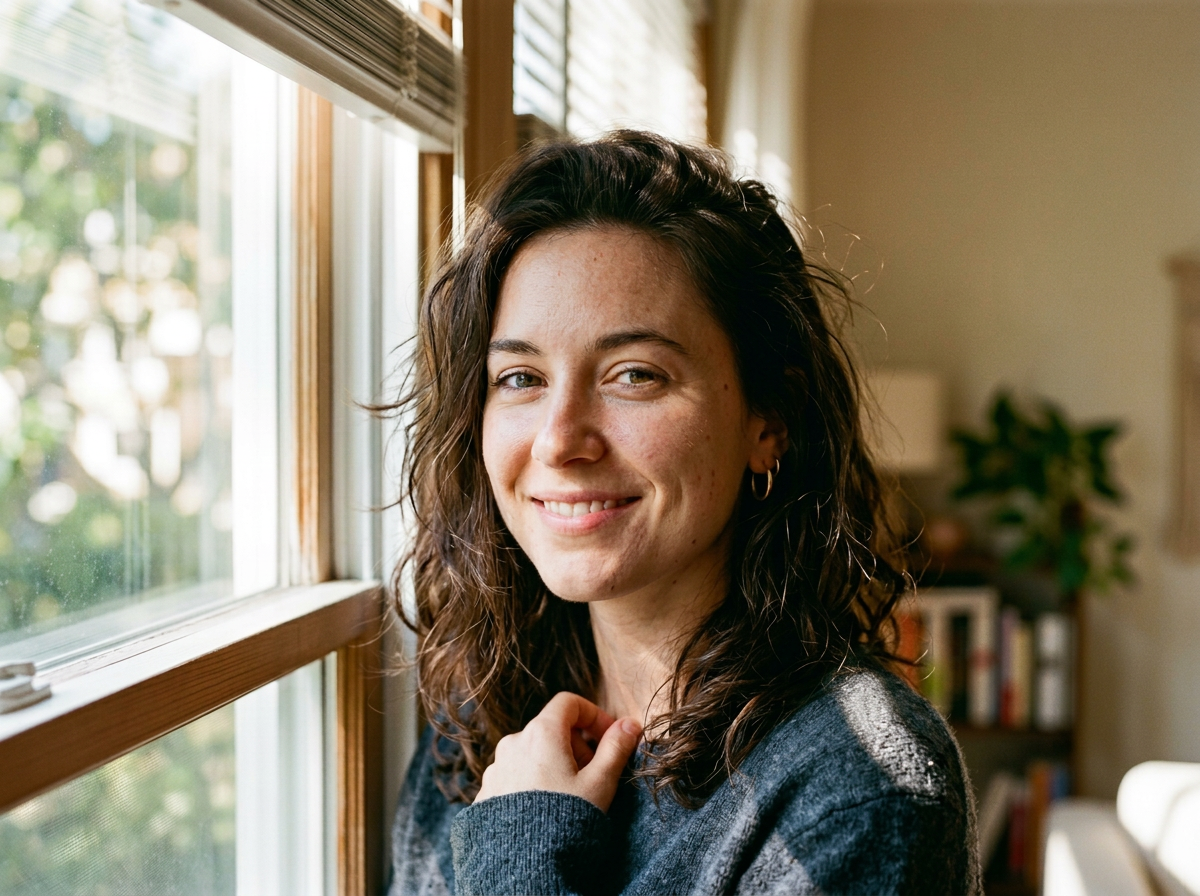
Esta página usa uma prova real gerada com AnyCap. O quadro da esquerda mostra um retrato mais escuro com uma faixa forte de luz e sombra cruzando o rosto. O quadro da direita clareia a foto e suaviza esse contraste, preservando a mesma pessoa, a mesma pose e o mesmo ambiente.
Foto original
Resultado clareado
Prompt de edição usado com AnyCap
clareie este retrato interno de forma natural, levante os médios e a exposição do rosto, suavize a sombra dura atravessando o rosto, preserve a mesma mulher, a mesma pose, o enquadramento da janela, a textura do suéter e os detalhes do ambiente, luz do dia realista, sem texto, sem watermark
Por que esta prova importa
- Ela mostra uma correção real, não uma demo vazia de slider.
- O enquadramento permanece igual, então a melhoria de luz fica fácil de julgar.
- Ela sustenta a promessa mais honesta para lançamento: clarear a foto mantendo realismo e depois revisar o resultado.
A imagem da esquerda é o retrato mais escuro. A da direita é o resultado clareado com AnyCap a partir do mesmo arquivo fonte.
Resposta rápida
Clarear só vale quando a foto continua parecendo real
Um slider de exposição pode deixar a foto mais clara e pior ao mesmo tempo. O que importa é recuperar visibilidade sem achatar pele, estourar highlights ou deixar o ambiente com cara de falso. Por isso o fluxo melhor é clarear e revisar.
- O prompt deve dizer que tipo de correção de luz você quer e o que precisa permanecer estável no frame.
- Recuperar médios e suavizar sombra costuma ser mais importante do que aumentar brilho global de qualquer jeito.
- Um bom workflow checa se o resultado ainda parece a mesma pessoa na mesma luz, não um retrato diferente gerado do zero.
Resgate de retrato
Melhor quando o rosto está subexposto ou com sombra forte, mas a expressão e a composição já valem a pena.
Correção de luz de janela
Útil quando um feixe forte de luz cria uma faixa dura que dificulta o reuso da imagem.
Reuso em conteúdo e perfil
Forte quando a foto precisa parecer mais limpa para docs, bios, perfis sociais ou blocos de landing page sem ficar artificial.
Workflow
Cinco passos para sair de uma foto escura para uma imagem publicável
Passo 1
Mantenha a imagem que já capturou o momento certo
Comece pela foto cuja expressão, pose e enquadramento você quer preservar. Este fluxo é correção, não substituição.
Passo 2
Descreva o problema de luz com precisão
Fale se o problema é subexposição, sombra dura no rosto, contraluz ou pouca luz interna para a edição atacar o ponto certo.
Passo 3
Proteja a identidade do assunto
Repita que a mesma pessoa, a mesma pose, a mesma roupa e o mesmo ambiente devem continuar estáveis enquanto a luz melhora.
Passo 4
Revise o realismo depois da edição
Cheque se pele, luz de janela e profundidade do ambiente continuam naturais, sem virar um retrato lavado.
Passo 5
Faça uma segunda passada se necessário
Se a primeira correção ficou fraca ou agressiva demais, rode um prompt mais estreito em cima do resultado em vez de reiniciar tudo.
Por que o fluxo importa
Slider de brilho versus workflow com agente
Objetivo principal
Slider genérico
Deixar a imagem inteira mais clara, mesmo que highlights estourem e a pele perca nuance.
Workflow com AnyCap
Recuperar visibilidade preservando identidade, textura e sensação de luz real.
Como a correção é descrita
Slider genérico
Quase sempre só em números, com pouco controle sobre o que deve permanecer igual.
Workflow com AnyCap
O prompt pode descrever o problema exato de luz e os detalhes da cena que precisam continuar estáveis.
Controle de qualidade
Slider genérico
A pessoa olha rapidamente o resultado do slider e para por aí.
Workflow com AnyCap
O agente pode revisar com leitura de imagem e decidir se ainda precisa de uma segunda passada para sombra ou médios.
Escolha de modelo
A stack atual do AnyCap para clarear foto online
Primeira passada
Nano Banana Pro
A opção mais forte quando a foto fonte já existe e você quer uma correção natural com melhor preservação de identidade e composição.
Iteração rápida
Nano Banana 2
Útil para testar rapidamente versões um pouco mais claras, mais suaves ou com contraste melhor equilibrado.
Camada de QA
Image Understanding
Use leitura de imagem depois da geração para confirmar que a foto clareada ainda parece natural e sem artefatos visíveis.
O que validar
Quatro checagens antes de exportar a versão clareada
A mesma pessoa continua presente
Confirme que a edição preservou o mesmo rosto, cabelo, pose e expressão, sem drift para um retrato sutilmente diferente.
A sombra foi suavizada, não apagada de forma falsa
O objetivo costuma ser melhorar visibilidade, não deixar o rosto completamente plano e sem direção de luz.
Highlights continuam controlados
Revise a janela, reflexos de pele e tecido claro para garantir que a correção não estourou a imagem.
Sem resíduo visível de IA
Procure olhos distorcidos, pele borrada, dedos estranhos, texto aleatório ou watermark antes de reutilizar a foto.
Exemplos de CLI
Comandos de exemplo alinhados à schema atual
Clarear um retrato escuro com naturalidade
anycap image generate \
  --model nano-banana-pro \
  --mode image-to-image \
  --prompt "clareie este retrato interno de forma natural, levante os médios e a exposição do rosto, suavize a sombra dura atravessando o rosto, preserve a mesma mulher, a mesma pose, o enquadramento da janela, a textura do suéter e os detalhes do ambiente, luz do dia realista, sem texto, sem watermark" \
  --param images=./portrait-dark.png \
  --param aspect_ratio=4:3 \
  --param resolution=2k \
  -o portrait-clareado.png
Rodar uma segunda passada mais suave
anycap image generate \
  --model nano-banana-2 \
  --mode image-to-image \
  --prompt "mantenha o mesmo retrato e a mesma composição, reduza apenas a sombra dura restante no rosto e clareie levemente a região dos olhos e da bochecha, preserve tom de pele realista e luz de janela, sem texto, sem watermark" \
  --param images=./portrait-clareado.png \
  --param aspect_ratio=4:3 \
  --param resolution=2k \
  -o portrait-clareado-pass-2.png
Fazer QA da correção
anycap actions image-read \
  --file ./portrait-clareado.png \
  --instruction "Descreva o retrato, confirme se a mesma pessoa e o mesmo enquadramento foram preservados e mencione qualquer highlight estourado, detalhe facial distorcido, texto visível ou watermark."
FAQ
Perguntas que normalmente aparecem depois
Clarear foto é a mesma coisa que remover sombra?
Não exatamente. Clarear foto é um objetivo mais amplo que pode incluir levantar exposição, abrir sombras e recuperar visibilidade. Remover sombra por completo é um caso mais estreito e costuma exigir um fluxo mais específico.
Por que usar um workflow com agente em vez de um slider de brilho?
Porque o resultado útil não é só um arquivo mais claro. É um arquivo mais claro que ainda parece a mesma pessoa no mesmo ambiente. Com AnyCap você descreve a correção em palavras e depois revisa se o resultado continua crível.
Que tipo de foto combina melhor com este fluxo?
Retratos perto da janela, fotos internas com luz direcional forte e imagens subexpostas para conteúdo combinam bem. Ele funciona melhor quando a composição original já vale a pena ser salva.
O AnyCap consegue dizer se a imagem ficou artificial demais?
Sim. Depois da geração, você pode usar leitura de imagem para descrever a foto corrigida e apontar highlight estourado, textura estranha na pele, artefatos visíveis ou outros sinais de excesso na edição.
Próximo passo
Siga pelo ajuste que você precisa depois da luz
Como remover pessoas da foto
Vá para cá quando o principal problema do frame for uma pessoa distraindo a cena, não subexposição ou luz dura.
Como trocar o fundo de uma foto
Use este fluxo quando sujeito e luz já estão bons, mas o ambiente ao redor precisa mudar.
Nano Banana Pro
Aprofunde no modelo que hoje encaixa melhor em workflows de enhancement e cleanup com foto fonte existente.
Instalar AnyCap
Siga por aqui se quiser preparar o CLI antes de testar a mesma correção na sua própria foto.