Learn
Atualizado em 10 de abril de 2026
Como deixar uma imagem transparente
sem tratar isso como um export final
Se você quer deixar uma imagem transparente, a pergunta útil não é só se existe mais um removedor de fundo. A pergunta é se o agente consegue isolar o assunto, revisar as bordas e manter o asset reutilizável em docs, páginas de produto e fluxos de conteúdo. É aí que a geração de imagem do AnyCap junto com a leitura de imagem muda o fluxo.
Resposta curta
Um bom fluxo para imagem transparente não é apenas remover o fundo. É extrair o assunto, revisar as bordas e manter o arquivo reutilizável. Com AnyCap, o agente pode editar a imagem, revisar o resultado e ramificar para a versão exata que o destino precisa, seja um recorte transparente ou uma variação com fundo branco.
Prova gerada
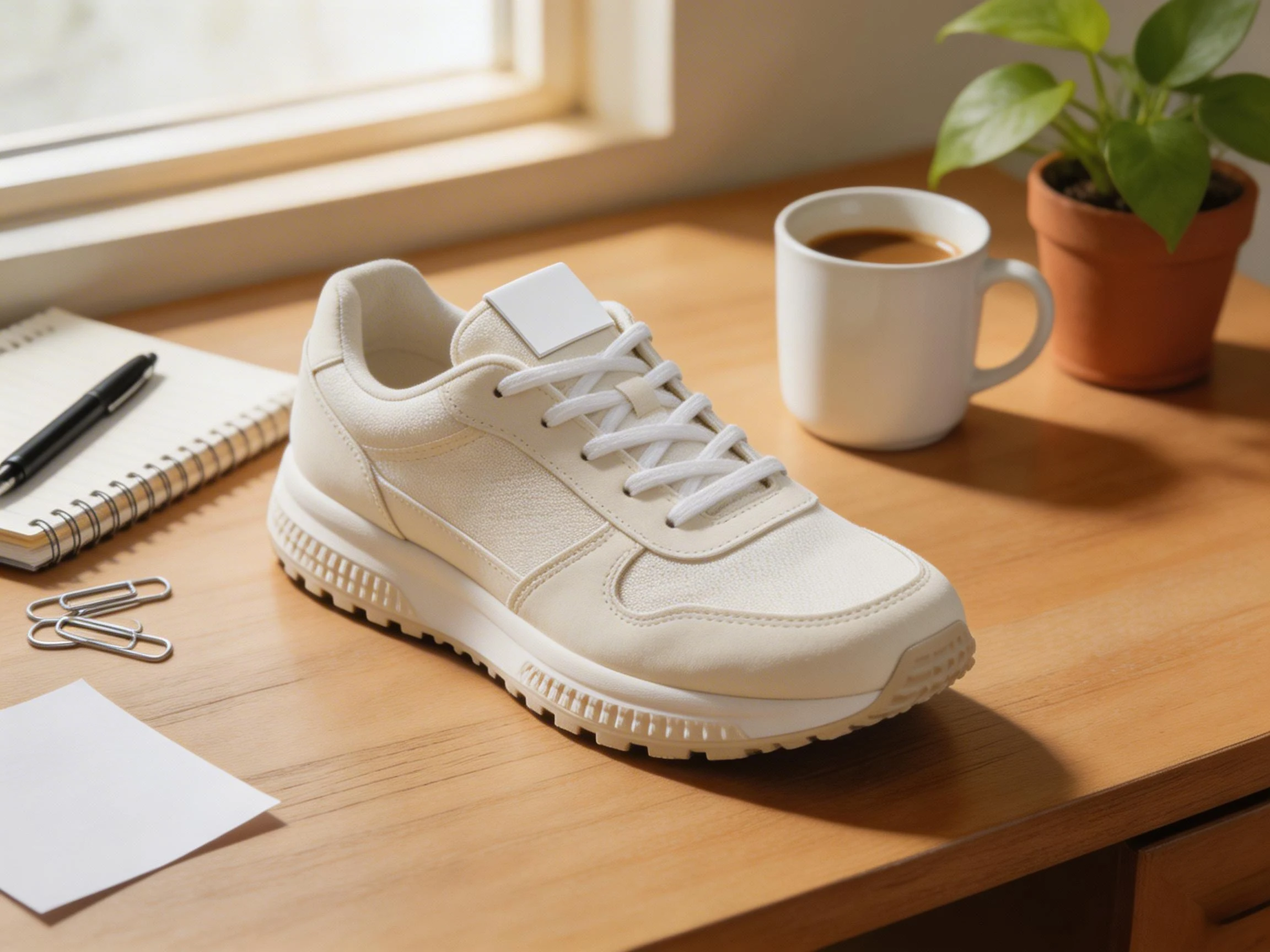
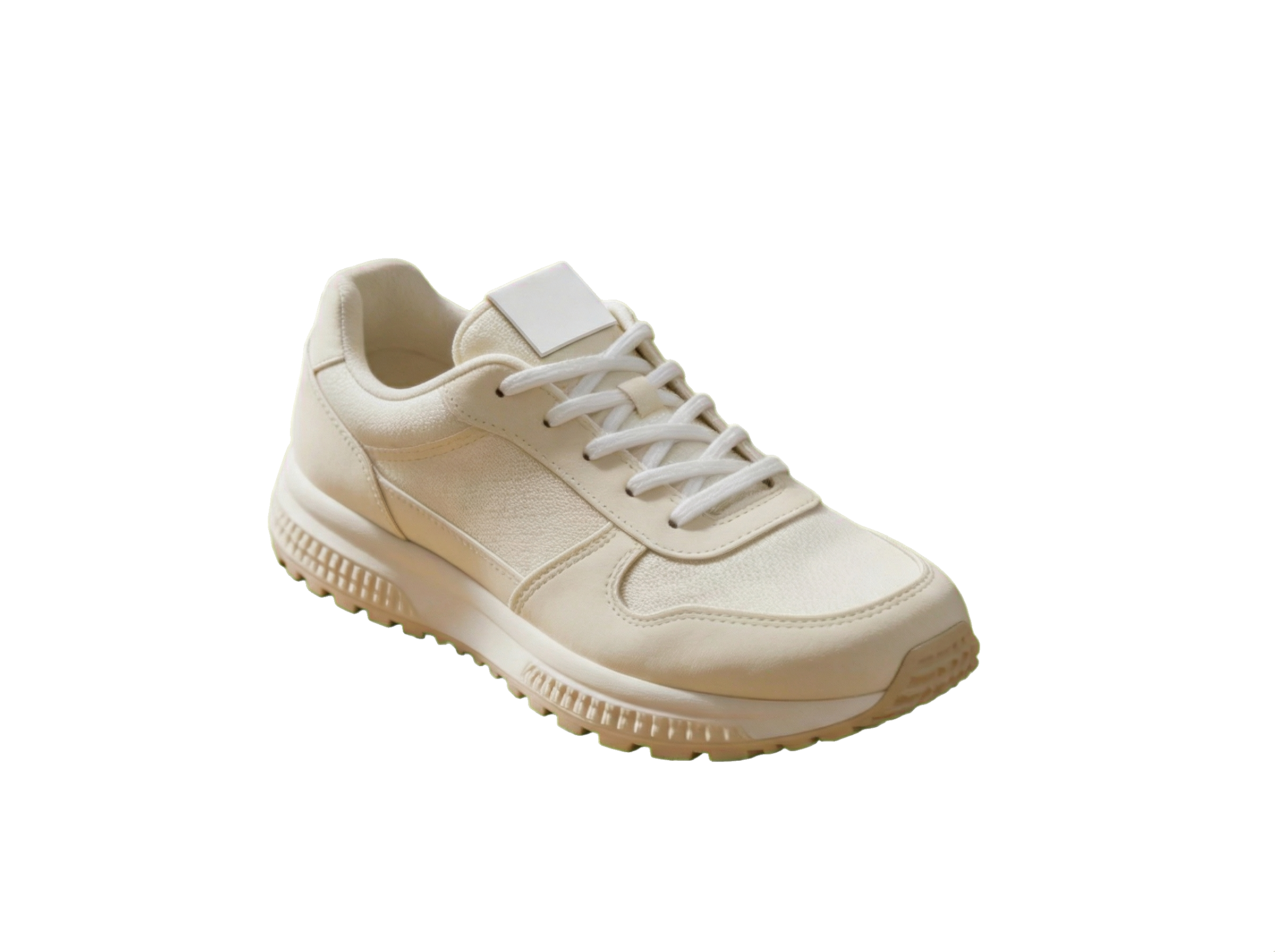
A imagem fonte entra, o recorte transparente sai
Esta página usa um bloco real de antes e depois, não arte genérica. À esquerda está a imagem fonte. À direita está um PNG transparente gerado a partir dessa mesma imagem, para que a etapa de isolamento fique legível de imediato.
Imagem fonte
PNG transparente
Prompt de edição usado com AnyCap
remove the entire desk background and return only the same running shoe as a clean product cutout on a transparent background, preserve the exact shoe shape, laces, sole texture, and stitching, remove the mug and plant completely, no floor shadow, no extra objects, blank label, no text, no watermark
Por que esta prova importa
- Transforma a tese principal da página em algo visível: remover fundo fica mais útil quando o assunto ainda parece limpo o suficiente para ser reutilizado.
- O preview com checkerboard deixa a etapa de isolamento legível sem obrigar o leitor a imaginar o que mudou.
- Mostra por que o fluxo com AnyCap não é só uma exportação, mas também um passo de QA e reuso.
À esquerda está a imagem fonte. À direita está o PNG transparente final gerado a partir desse mesmo asset para esta página.
Resposta rápida
Na prática, a resposta é extração mais QA
Muitas vezes, deixar uma imagem transparente é tratado como clique de botão. Na prática, o que importa é se o assunto sobrevive à limpeza com qualidade suficiente para ser reutilizado na próxima etapa. Por isso o melhor fluxo é extração mais revisão, e não exportar por exportar.
- Boa parte das buscas por `imagem transparente` são, na prática, extração do assunto mais QA de borda.
- O fluxo mais forte com AnyCap é editar a imagem fonte, revisar a saída com leitura de imagem e manter o arquivo final reutilizável como recorte em PNG.
- O mesmo fluxo ainda pode se ramificar para uma versão com fundo branco ou para uma troca completa de fundo, se o destino pedir.
Fundo transparente
Melhor quando o mesmo asset precisa pousar em várias superfícies depois, como docs, decks, listings de produto ou layouts de página com tratamento próprio de fundo.
Fundo branco
Melhor quando o destino pede imagem de marketplace, visual de catálogo ou um resultado de estúdio limpo em que transparência não traz valor extra.
Fluxo
Cinco passos da imagem fonte ao asset reutilizável
Passo 1
Comece com a imagem fonte real
Use a foto de produto, screenshot ou rascunho visual que você realmente quer reutilizar. Aqui o trabalho de melhor encaixe é limpar e recortar, não gerar um assunto aleatório do zero.
Passo 2
Peça um recorte com fundo transparente
Rode uma edição image-to-image que preserve o assunto e remova a mesa, o ambiente ou a cena ao redor. O prompt precisa dizer o que deve ficar, não só o que deve sumir.
Passo 3
Revise as bordas com leitura de imagem
Cheque se restaram fragmentos em cabelo, cadarço, dedos, vidro ou bordas de embalagem. O ponto não é só que o fundo sumiu, mas que o assunto continua utilizável.
Passo 4
Ramifique para a versão que o destino precisa
A partir da mesma fonte, você pode manter o recorte transparente, criar uma versão com fundo branco para marketplace ou trocar o fundo por outro contexto.
Passo 5
Reuse o asset na próxima etapa
Mantenha a saída local para docs e páginas, ou passe o arquivo para outra etapa do AnyCap quando precisar de storage, publishing ou uma nova revisão.
Comparação
Por que isso é mais forte do que pensar em um removedor de um clique
O que conta como sucesso
Atalho superficial
O botão de exportar funcionou.
Fluxo com AnyCap
O assunto foi isolado com limpeza, as bordas continuam boas e o asset segue utilizável na próxima etapa.
Controle de qualidade
Atalho superficial
Você olha rapidamente e torce para o recorte estar bom o suficiente.
Fluxo com AnyCap
O agente pode revisar o recorte e identificar fragmentos restantes de fundo ou danos estranhos nas bordas.
Edições seguintes
Atalho superficial
Você costuma recomeçar em outra ferramenta para fazer uma versão branca ou uma nova cena.
Fluxo com AnyCap
O mesmo loop de edição de imagem com AnyCap pode se ramificar para transparente, fundo branco ou troca completa de fundo.
Reusabilidade
Atalho superficial
A saída é tratada como um download final.
Fluxo com AnyCap
O asset continua dentro de um fluxo maior para docs, listings, publicação e revisões futuras.
Escolha do modelo
Escolha o modelo de acordo com o ponto de partida do trabalho
Melhor primeira escolha para recortes
Nano Banana Pro
Use quando a imagem fonte já existe e o trabalho real é preservar o assunto enquanto o fundo é limpo ou removido.
Melhor para iteração mais rápida
Nano Banana 2
Use quando você quer várias passadas de cleanup com mais velocidade ou quando o fluxo pode se ramificar para várias versões de produto e conteúdo.
Melhor quando a imagem fonte ainda não existe
Seedream 5
Use quando ainda não há um asset inicial e você quer gerar uma primeira imagem melhor antes de começar o fluxo de recorte.
Validação de primeira mão
O que foi conferido no fluxo real
Capability surface confirmada
Durante a produção da página em 9 de abril de 2026, uma checagem ao vivo com AnyCap confirmou geração, edição e leitura de imagem, além de Drive, Page e web retrieval.
Schema confirmada
Nano Banana Pro e Nano Banana 2 foram checados contra a schema ao vivo, e o fluxo atual de image-to-image usa `images` em vez de suposições antigas de prompt.
Imagens de prova geradas
A imagem fonte e o recorte mostrados nesta página foram gerados no fluxo ao vivo com AnyCap, e não montados depois em outra ferramenta de design.
Saída revisada
O arquivo final foi verificado como PNG RGBA com canal alpha real, depois composto sobre um fundo claro e revisado com leitura de imagem para confirmar que a borda parecia limpa sem halo visível.
Exemplos de CLI
Comandos de exemplo alinhados à schema atual
Criar um recorte transparente
anycap image generate \
  --model nano-banana-pro \
  --mode image-to-image \
  --prompt "remova o fundo e devolva apenas o mesmo assunto em um fundo transparente, preserve a forma exata e as bordas, sem objetos extras, sem texto, sem watermark" \
  --param images=./source-product.png \
  --param aspect_ratio=4:3 \
  --param resolution=2k \
  -o recorte-transparente.png
Criar uma versão com fundo branco a partir da mesma fonte
anycap image generate \
  --model nano-banana-pro \
  --mode image-to-image \
  --prompt "troque o fundo por um estúdio branco limpo, preserve o mesmo assunto e as bordas, foto centralizada pronta para marketplace, sem texto, sem watermark" \
  --param images=./source-product.png \
  --param aspect_ratio=4:3 \
  --param resolution=2k \
  -o produto-fundo-branco.png
Fazer QA do recorte com leitura de imagem
anycap actions image-read \
  --file ./recorte-transparente.png \
  --instruction "Descreva a imagem, diga se as bordas do assunto parecem limpas e mencione qualquer fragmento restante de fundo, texto visível ou watermark."
FAQ
Perguntas que normalmente aparecem em seguida
Deixar uma imagem transparente é a mesma coisa que colocar fundo branco?
Não. Uma imagem transparente mantém o fundo removido para que o asset possa pousar em superfícies diferentes depois. A versão com fundo branco é melhor quando o destino quer uma foto limpa de catálogo ou marketplace.
Qual modelo do AnyCap devo usar primeiro para remover fundo?
Comece com Nano Banana Pro quando você já tem a imagem fonte e quer preservar o assunto em uma edição image-to-image. Use Nano Banana 2 quando velocidade e várias passadas de cleanup importam mais do que maximizar a primeira revisão. Use Seedream 5 apenas quando a imagem fonte ainda precisa ser criada.
Por que usar um fluxo com agente em vez de um removedor de fundo de um clique?
Porque o trabalho normalmente não termina em `fundo removido`. Muitas vezes você ainda precisa revisar bordas, confirmar que não restou sujeira, gerar uma versão com fundo branco para outro canal e manter o asset reutilizável em docs, páginas ou listings.
O AnyCap consegue revisar se o recorte ficou realmente limpo?
Sim. Depois da geração, você pode usar leitura de imagem no AnyCap para revisar se as bordas do assunto continuam intactas, se restaram fragmentos de fundo e se há texto visível ou watermark.
Próximo passo
Aprofunde a partir do fluxo que mais encaixa
Como trocar o fundo de uma foto
Vá para cá quando o próximo passo for substituir o fundo removido por um estúdio, pedestal ou cena contextual.
Como deixar fundo branco em fotos de produto
Use este fluxo complementar quando o recorte transparente precisar virar um asset com fundo branco para marketplace ou catálogo.
Nano Banana Pro
Aprofunde no modelo que hoje encaixa melhor no fluxo de recorte com preservação do assunto.
Instalar AnyCap
Siga por aqui quando quiser sair desta página com um CLI funcionando no seu ambiente.